
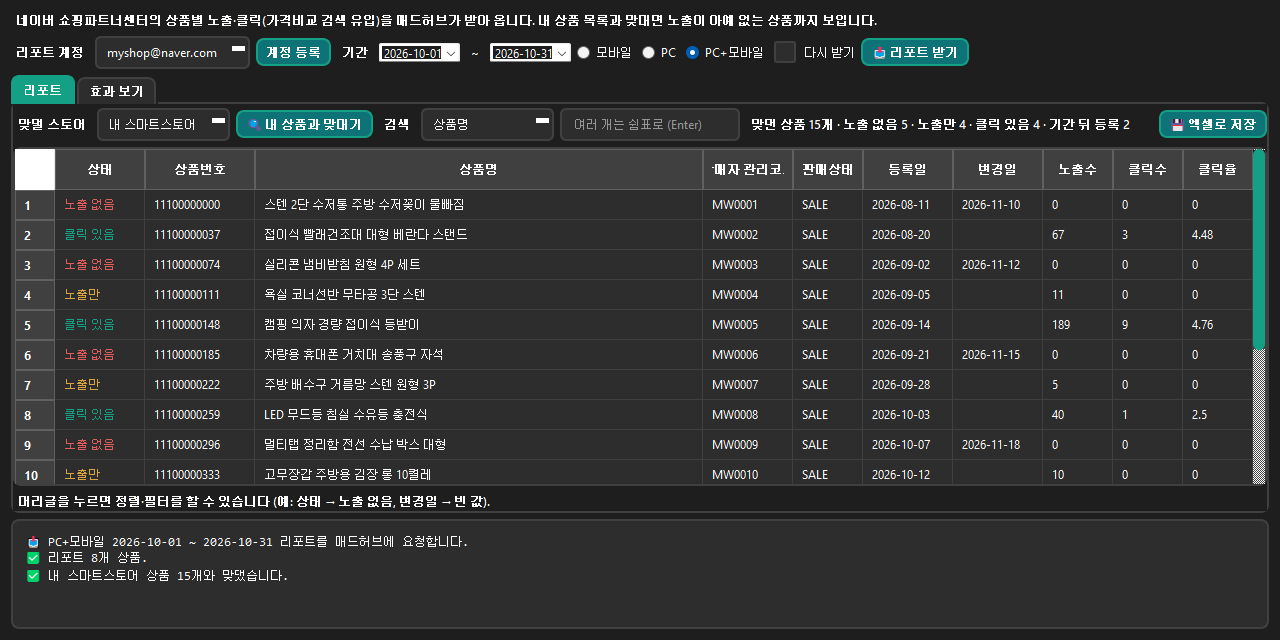
매드워드 유입 리포트 사용법 7단계
요약 — 매드워드 유입 리포트는 네이버 쇼핑파트너센터의 상품별 노출·클릭을 받아 내 스마트스토어 상품과 맞대, 노출 없는 상품을 찾아 줍니다. 상품명을 바꾸고 변경 이력과 효과 보기로 결과까지 확인하세요.
▶ 영상으로 보기 — 유입 리포트 받기부터 효과 확인까지 10분 영상으로 정리했습니다.
매드워드 유입 리포트는 네이버 쇼핑파트너센터의 상품별 노출수·클릭수를 버튼 한 번으로 받아 오는 기능입니다. 쇼핑파트너센터에 따로 접속해 CSV 를 내려받을 필요 없이, 매드워드 안에서 내 상품과 바로 맞대 볼 수 있습니다.
이번 업데이트로 할 수 있는 일은 다섯 가지입니다.
- 유입 리포트 받기 — 기간과 모바일·PC 를 골라 상품별 노출·클릭을 받아 옵니다.
- 내 상품과 맞대기 — 스마트스토어 전체 상품과 비교해 노출 없음 / 노출만 / 클릭 있음으로 나눠 봅니다.
- 기존 상품 탭에서 바로 활용 — 노출 없는 상품만 골라 상품명을 다시 만들고 업로드합니다.
- 엑셀로 상품명 고치기 — 엑셀에서 고친 상품명을 불러와 바뀐 상품만 바로 업로드합니다.
- 변경 이력과 효과 보기 — 상품명을 바꾼 날짜가 자동으로 남고, 바꾸기 전·후 기간을 비교해 매드워드 유입 리포트로 효과를 확인합니다.
1. 시작하기 전에
- 매드허브를 켜 두세요. 유입 리포트는 매드허브가 받아 옵니다. 매드허브는 켜 두면 자동으로 최신 버전(0.8.26 이상)으로 업데이트됩니다.
- 스마트스토어 계정이 필요합니다. 쇼핑파트너센터는 스마트스토어 계정으로 로그인됩니다.
– 매드스탑·매드오더 등에 스마트스토어 계정을 등록해 두셨다면 그대로 쓰입니다.
– 매드워드만 쓰신다면 설정 메뉴의 [🔐 유입 리포트용 스마트스토어 계정] 또는 유입 리포트 탭의 [계정 등록] 에서 등록하세요. - 커머스 API 키 — ‘내 상품과 맞대기’와 기존 상품 탭은 설정 > 네이버 커머스 API 에 등록한 키로 상품 목록을 가져옵니다.
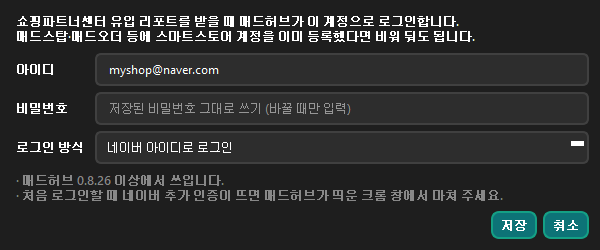
처음 리포트를 받을 때 매드허브가 크롬 창을 띄워 쇼핑파트너센터에 로그인합니다. 네이버가 새 기기 확인 같은 추가 인증을 요청하면 그 창에서 마쳐 주세요. 한 번 로그인하면 한동안 다시 묻지 않습니다.
2. 매드워드 유입 리포트 받기
[📊 유입 리포트] 탭에서 순서대로 고릅니다.
- 리포트 계정 — 매드허브가 로그인할 스마트스토어 계정
- 기간 — 기본은 지난달
- 모바일 / PC / PC+모바일 — 상품을 판단할 때는 둘을 합친 PC+모바일을 권합니다
- [📥 리포트 받기] — 이미 받아 둔 기간은 바로 열립니다. 새로 받으려면 ‘다시 받기’를 켜세요.
그다음 맞댈 스토어를 고르고 [🔍 내 상품과 맞대기]를 누르면 스토어 전체 상품과 비교한 표가 나옵니다.
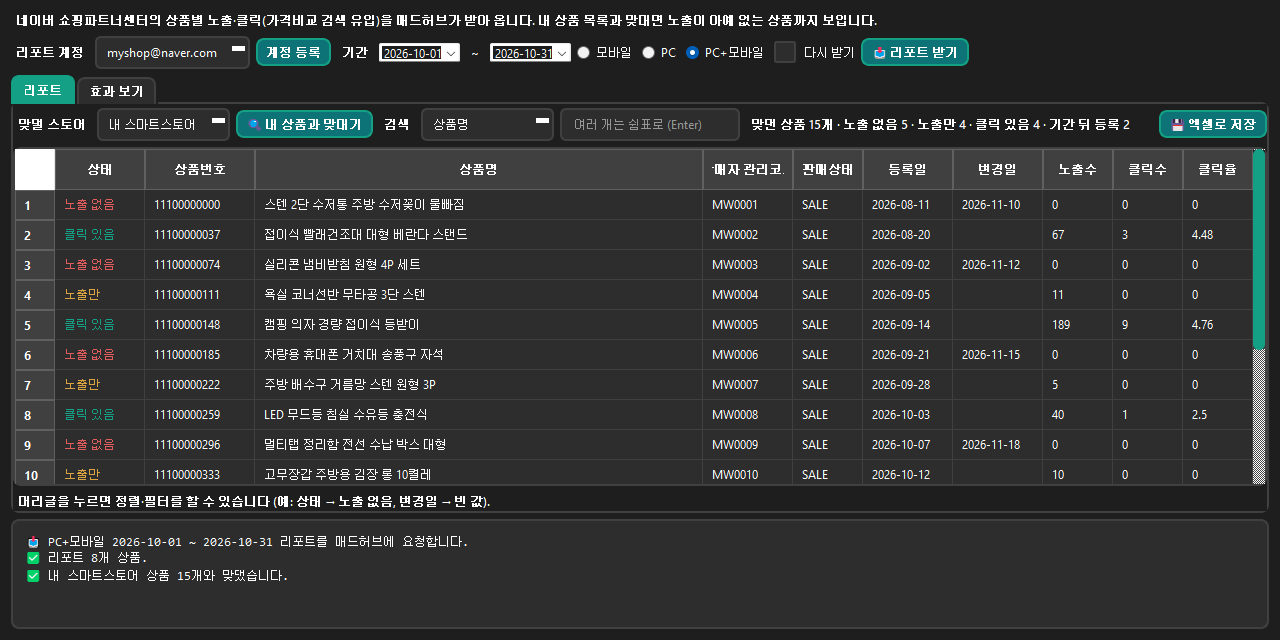
상태 네 가지
| 상태 | 뜻 | 할 일 |
|---|---|---|
| 노출 없음 (빨강) | 그 기간에 네이버쇼핑 검색 결과에 한 번도 보이지 않은 상품 | 상품명·카테고리 점검 1순위 |
| 노출만 (노랑) | 보이긴 했지만 클릭이 0 | 상품명·썸네일·가격 손볼 후보 |
| 클릭 있음 (초록) | 클릭 1번 이상 | 잘 되는 상품, 함부로 바꾸지 않기 |
| 기간 뒤 등록 (회색) | 리포트 기간이 끝난 뒤 등록한 상품 | 아직 판단하지 않기 |
리포트에는 ‘노출된 상품’만 들어 있어서, 내 상품과 맞대야 노출 없음 상품까지 보입니다. 리포트에만 있고 지금 스토어에 없는 상품은 ‘삭제된 상품 N개’로 따로 알려 줍니다.
정렬·필터·검색
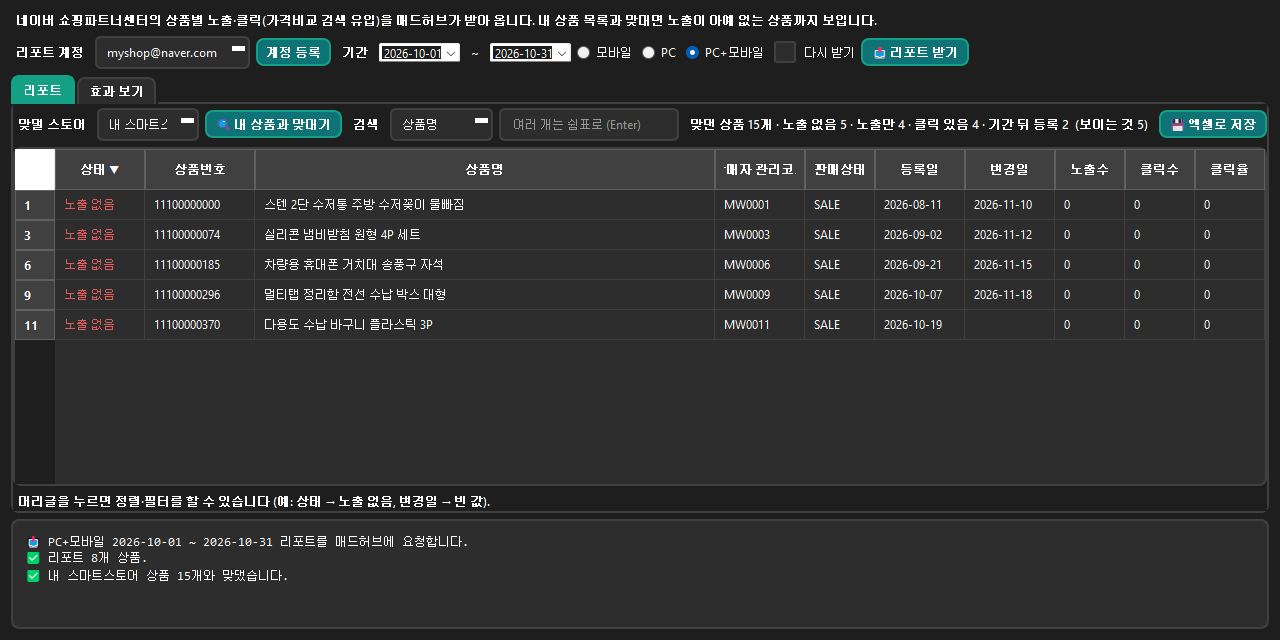
- 머리글을 누르면 정렬과 엑셀식 필터 창이 뜹니다. 예: 상태 → ‘노출 없음’만 체크
- 검색 — 상품명·상품번호·판매자 관리코드 중 골라 입력하고 Enter. 여러 개는 쉼표로 구분합니다.
- [💾 엑셀로 저장] — 지금 보이는(필터한) 줄만 저장합니다.
3. 매드워드 유입 리포트로 노출 없는 상품의 상품명 바꾸기
기존 상품 탭 검색줄 아래 📊 유입 리포트 칸에서 받아 둔 리포트를 고르면, 상품을 불러올 때 유입·노출·클릭·등록일·변경일 칸이 자동으로 채워집니다. 같은 기간의 PC·모바일을 둘 다 받아 두었다면 ‘PC+모바일 합계’가 맨 위에 나오고 기본으로 골라집니다.
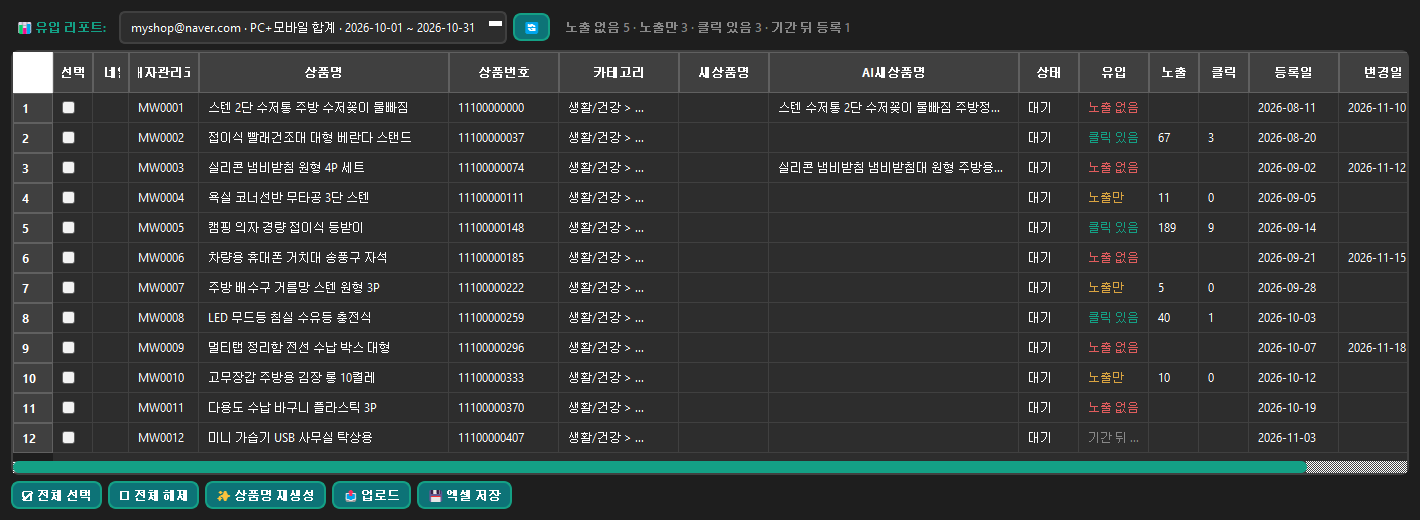
- [🔄 기존 상품 불러오기] 로 상품을 불러옵니다. 등록일 기간을 넓게 잡을수록 더 많이 비교됩니다.
- 유입 머리글을 눌러 ‘노출 없음’만 체크합니다. 최근 등록한 상품은 ‘등록일’로 정렬해 빼 주세요.
- [전체 선택] → [상품명 재생성] 으로 새 상품명을 만들고 확인합니다.
- [업로드] 로 스마트스토어에 반영합니다.
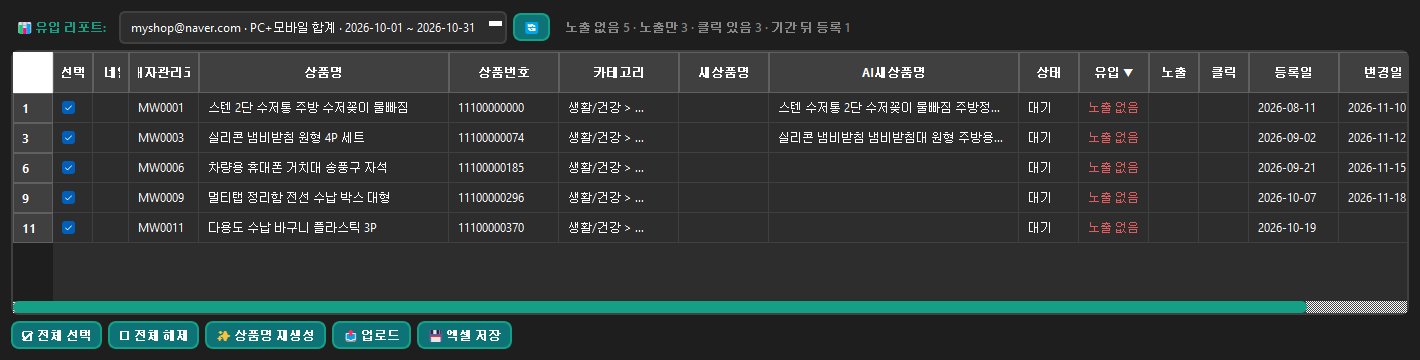
보이는 행만 처리됩니다. 필터로 숨긴 상품은 전체 선택·재생성·업로드·엑셀 저장에서 빠집니다. 숨긴 행에 체크가 남아 있으면 로그에 ‘숨겨진 행의 체크 N개는 제외합니다’라고 알려 줍니다.
판매중지·판매금지 상품은 이름을 바꿔도 노출되지 않으니 판매상태를 함께 확인하세요.
4. 엑셀로 상품명 고치기
- 기존 상품 탭에서 [💾 엑셀 저장] 으로 상품 목록을 받습니다.
- 엑셀에서 AI최종상품명 칸을 원하는 이름으로 고칩니다. 이름 뒤에 키워드만 붙이려면 추가 키워드 칸에 적습니다.
- 📄 엑셀로 상품명 고치기: [엑셀 불러오기 (상품명·뒤 키워드)] 로 그 파일을 불러옵니다.
- 엑셀에 있는 상품만 표에 남고, 상품명이 바뀐 상품만 자동으로 체크됩니다.
- ‘바로 업로드할까요?’ 에서 예를 누르면 업로드, 아니오를 누르면 체크만 해 둡니다.
상품은 상품번호(없으면 판매자 관리코드)로 찾습니다. AI최종상품명 칸이 비어 있으면 기존 이름을 그대로 둡니다. 엑셀 줄의 [초기화] 를 누르면 모든 상품이 다시 보입니다.
5. 변경 이력과 효과 보기
변경 이력
- 기존 상품 탭에서 업로드에 성공한 상품명 변경은 날짜·시각, 바꾸기 전 이름, 바꾼 이름이 자동으로 남습니다.
- 변경일 칸에 마지막으로 바꾼 날이 보이고, 마우스를 올리면 바꾸기 전·후 이름이 보입니다.
- 최근 30일 안에 바꾼 상품을 다시 업로드하려 하면 확인창에서 알려 줍니다. 너무 자주 바꾸면 효과를 가늠하기 어렵습니다.
효과 보기
유입 리포트 탭의 [효과 보기] 에서 바꾸기 전 기간과 바꾼 뒤 기간의 리포트를 고르고 [📈 비교] 를 누릅니다. 예를 들어 11월에 상품명을 바꿨다면 10월과 12월을 비교합니다.
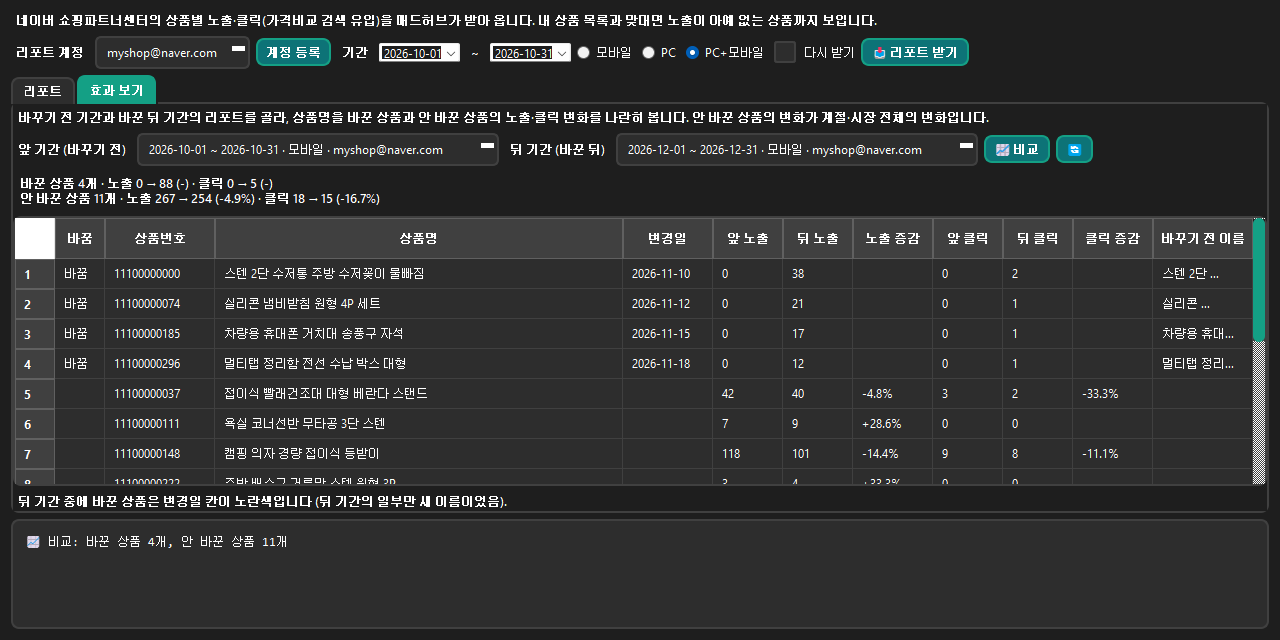
- 위쪽 두 줄은 바꾼 상품과 안 바꾼 상품의 노출·클릭 변화입니다.
- 안 바꾼 상품의 변화가 계절·시장 전체의 변화입니다. 바꾼 상품의 증감이 이보다 크면 상품명 변경 효과가 있었던 것입니다.
- 아래 표에서 상품별 앞·뒤 노출·클릭과 바꾸기 전 이름을 볼 수 있습니다. 뒤 기간 도중에 바꾼 상품은 변경일이 노란색입니다.
변경 이력은 이번 업데이트 이후 업로드한 것부터 쌓입니다. 효과는 상품명을 바꾸고 한 달쯤 지난 뒤 그 달 리포트를 받으면 볼 수 있습니다.
6. 알아 두세요
- 매드워드 유입 리포트의 노출·클릭은 네이버쇼핑 가격비교(검색) 유입입니다. 스마트스토어 직접 방문이나 광고 유입은 들어 있지 않습니다.
- 등록한 지 얼마 안 된 상품은 노출이 쌓일 시간이 부족합니다. 리포트 기간 뒤에 등록한 상품은 ‘기간 뒤 등록’으로 따로 표시됩니다.
- 리포트와 변경 이력은 이 PC 에 저장됩니다. 다른 PC 에서는 그 PC 의 매드워드에서 리포트를 다시 받으면 됩니다.
- 노출이 없는 상품은 카테고리가 맞지 않는 경우도 많습니다. 카테고리 점검은 매드워드 AI 카테고리 선택으로 7개 마켓 자동 매칭하는 방법 을 함께 참고하세요.
7. 이런 안내가 나오면
| 안내 | 해결 |
|---|---|
| 매드허브가 켜져 있지 않습니다 | 매드허브를 켠 뒤 다시 시도하세요. |
| 매드허브를 최신 버전으로 업데이트해 주세요 | 매드허브를 껐다 켜면 자동으로 업데이트됩니다. |
| 리포트를 받을 스마트스토어 계정이 없습니다 | 유입 리포트 탭의 [계정 등록] 으로 매드워드에 등록하세요. |
| 매드허브가 쇼핑파트너센터에 로그인하지 못했습니다 | 크롬 창의 추가 인증을 마쳤는지 확인하고 잠시 뒤 다시 시도하세요. |
| 커머스 API 토큰을 받지 못했습니다 | 설정 > 네이버 커머스 API 의 키와, 네이버 커머스API센터의 애플리케이션 상태를 확인하세요. |
매드워드 유입 리포트로 노출이 없는 상품부터 하나씩 손보고, 한 달 뒤 효과 보기로 결과를 확인해 보세요.
화면에 나온 상품과 숫자는 설명을 위한 예시입니다.