
한눈에 요약 매드오더 사용법 – 스마트스토어·쿠팡 등 6개 쇼핑몰 주문을 모아 도매매·도매의신·오너클랜에 자동 주문하고, 도매처 송장을 가져와 송장 전송까지. 휴대폰 매드리모트 원격과 맞춤 도매처 추가도 그림으로 설명합니다.
매드오더 사용 설명서
매드오더는 여러 쇼핑몰 주문을 한 번에 모으고, 그 주문을 도매처에 직접 주문까지 넣은 뒤, 도매처 송장을 가져와 쇼핑몰에 송장 전송까지 해 주는 윈도우 PC용 주문·발주 프로그램입니다. 휴대폰 앱 매드리모트와 연결하면 PC 앞에 없어도 주문과 송장을 처리할 수 있습니다.
10분짜리 사용법 영상으로 먼저 보셔도 좋습니다.
영상이 안 보이면 유튜브에서 매드오더 사용법 영상 보기. 위탁판매가 처음이라면 대량등록 위탁판매가 돌아가는 원리 (매드 셀러스쿨 EP.01)부터 읽어 보세요.
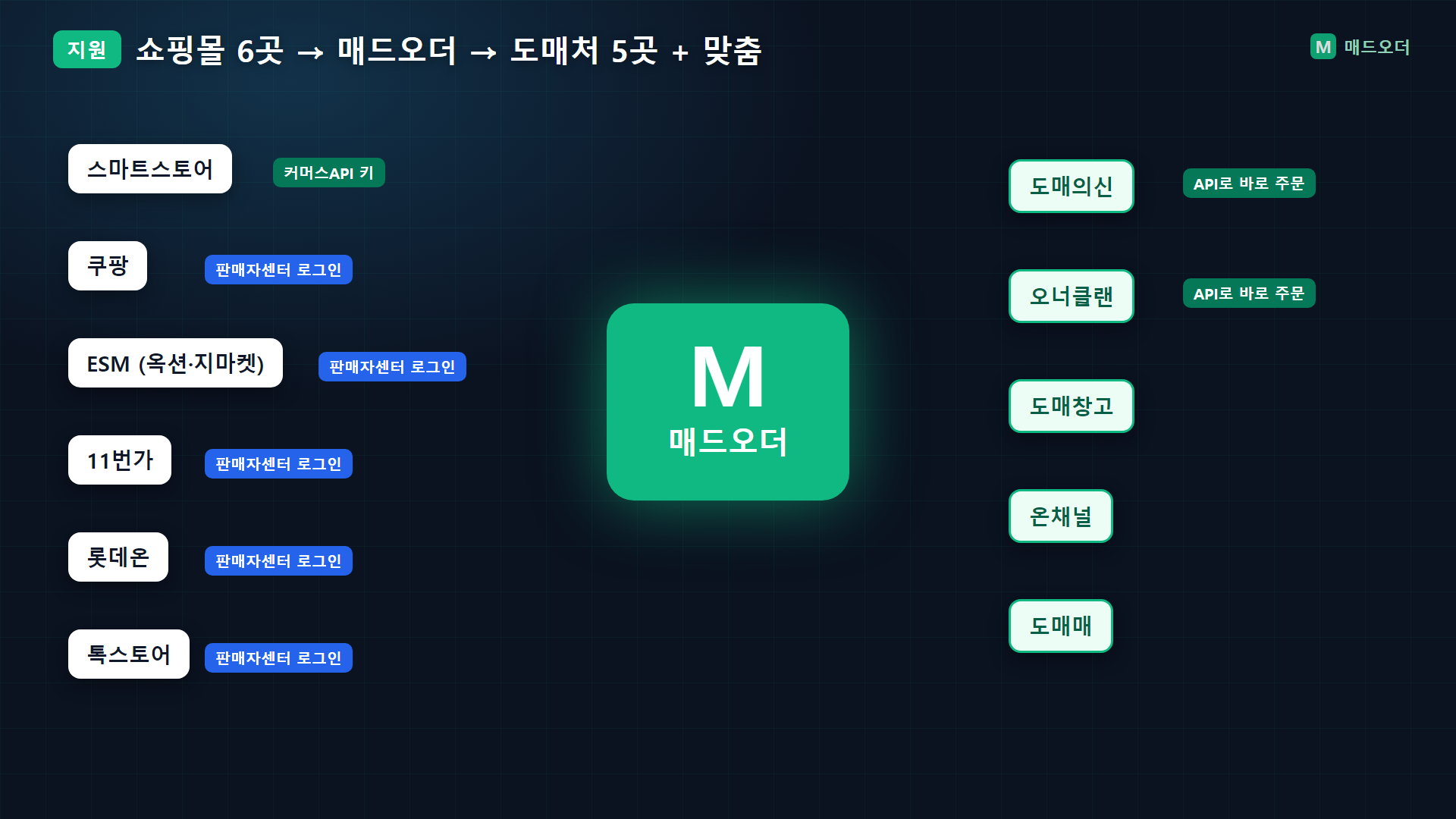
1. 지원 쇼핑몰과 도매처
- 쇼핑몰(주문 수집): 스마트스토어, 쿠팡, ESM(옥션·지마켓), 11번가, 롯데온, 톡스토어
- 스마트스토어는 커머스API 키로, 나머지는 판매자센터 로그인으로 주문을 가져옵니다.
- 도매처(자동 주문): 도매매, 도매의신, 오너클랜, 도매창고, 온채널
- 도매의신·오너클랜은 바로 주문이 들어가고, 도매창고·온채널은 주문서 엑셀을 올려 주며, 도매매는 주문 창을 띄워 줍니다.
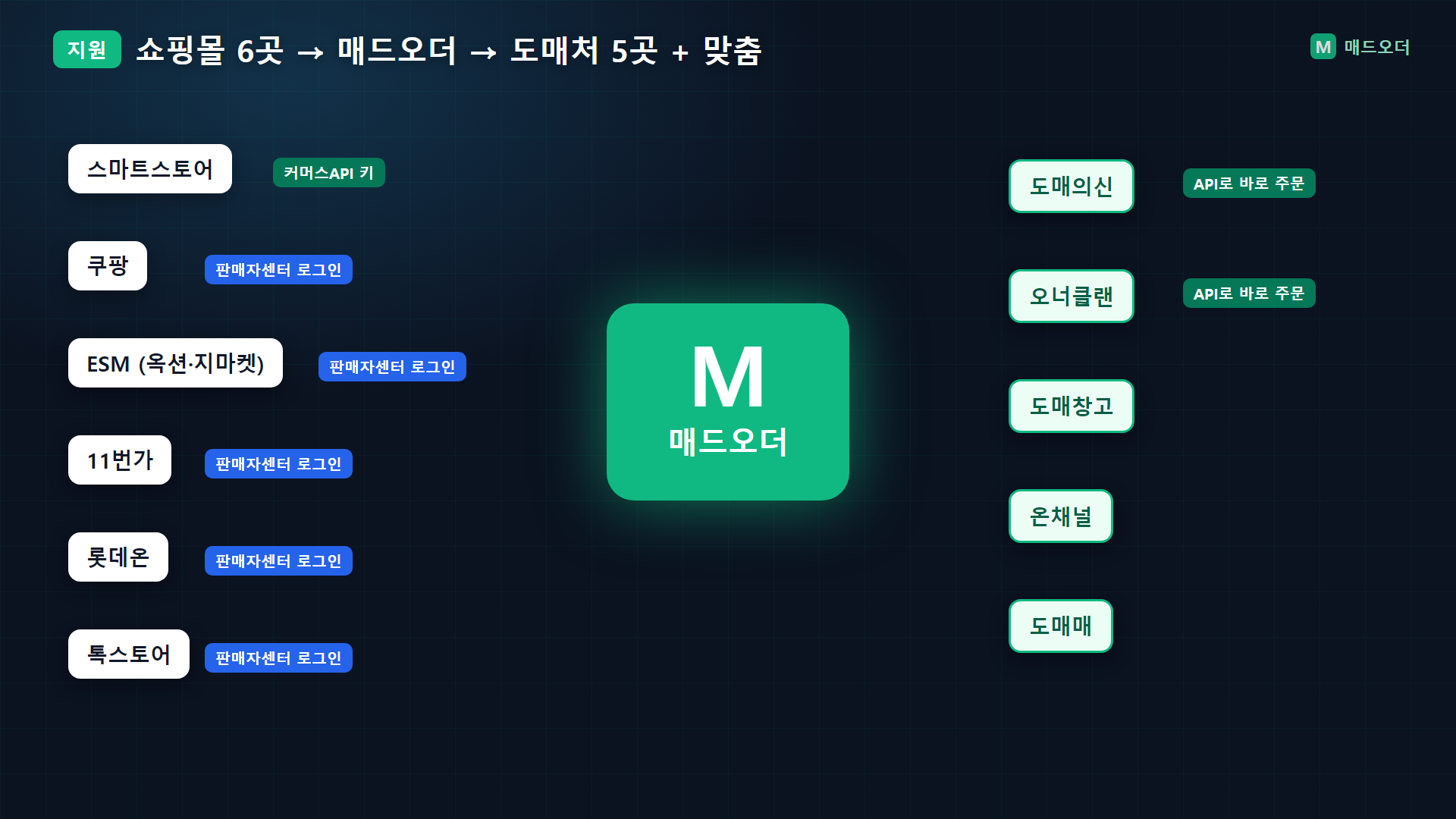
맞춤 도매처 추가
쓰시는 도매처가 목록에 없어도 괜찮습니다. 중소형 도매처라도 요청하시면 내 계정에만 보이는 맞춤 도매처로 추가해 드립니다. 아래 문의 메일로 도매처 이름을 알려 주세요.
2. 쇼핑몰 계정 연결
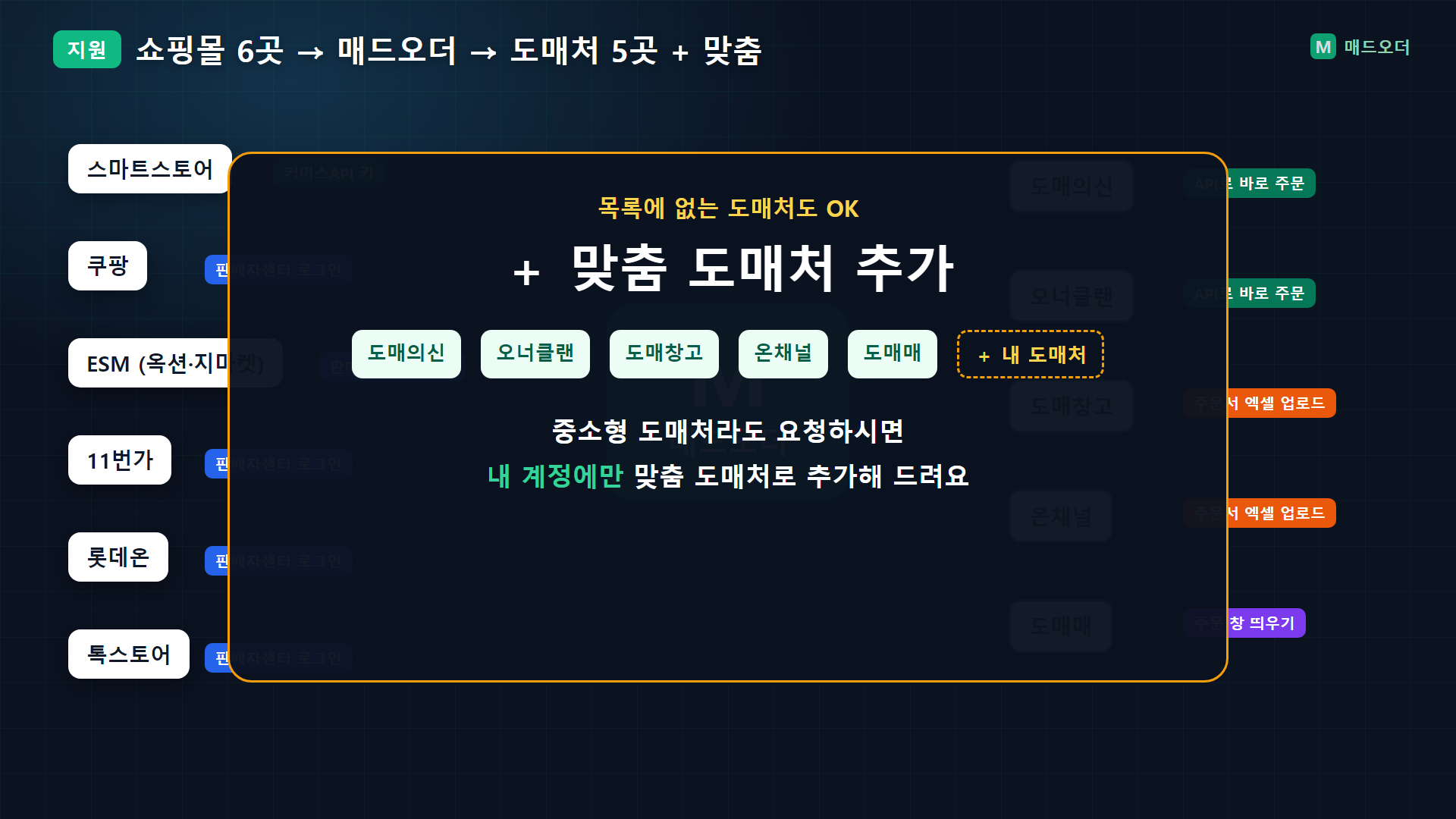
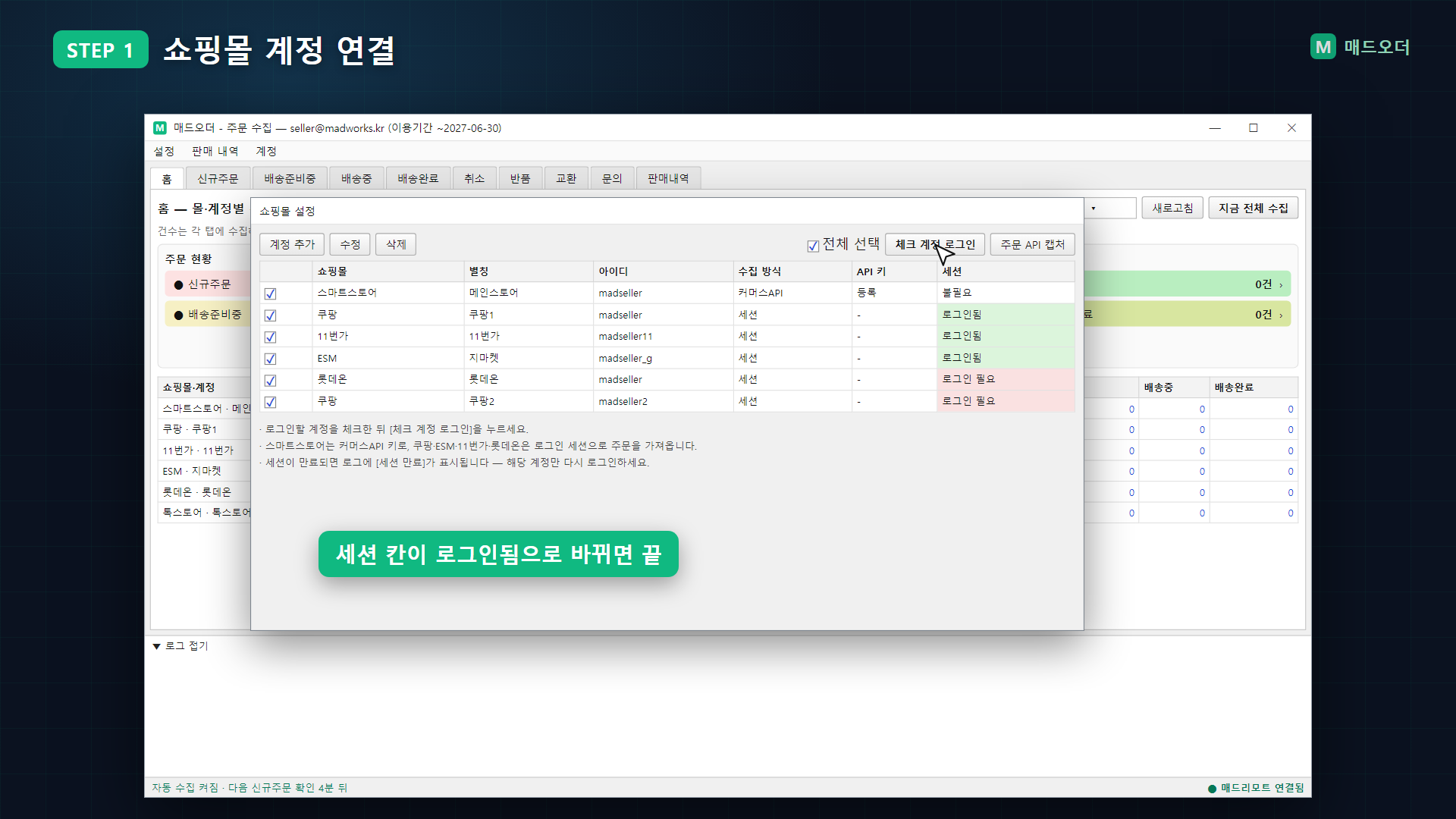
- 메뉴 설정 > 쇼핑몰 설정… 을 엽니다.
- 계정 추가 를 누르고 쇼핑몰을 고릅니다. 같은 쇼핑몰 계정이 여러 개면 별칭 으로 구분해 두세요.
– 스마트스토어: 로그인 방식 에서 네이버 아이디 / 판매자 아이디(이메일) 중 하나를 고릅니다.
– 쿠팡: 판매수수료율 을 넣어 두면 정산예정 금액 계산에 쓰입니다. - 저장한 뒤 계정을 체크하고 체크 계정 로그인 을 누릅니다. 세션 칸이 로그인됨 으로 바뀌면 끝입니다.
로그인은 매드허브 가 공유합니다. 매드스탑이나 매드업에서 이미 로그인했다면 브라우저를 다시 띄우지 않습니다. 세션이 만료되면 로그에 [세션 만료] 가 표시되니 그 계정만 다시 로그인하면 됩니다.
3. 도매처 계정 연결
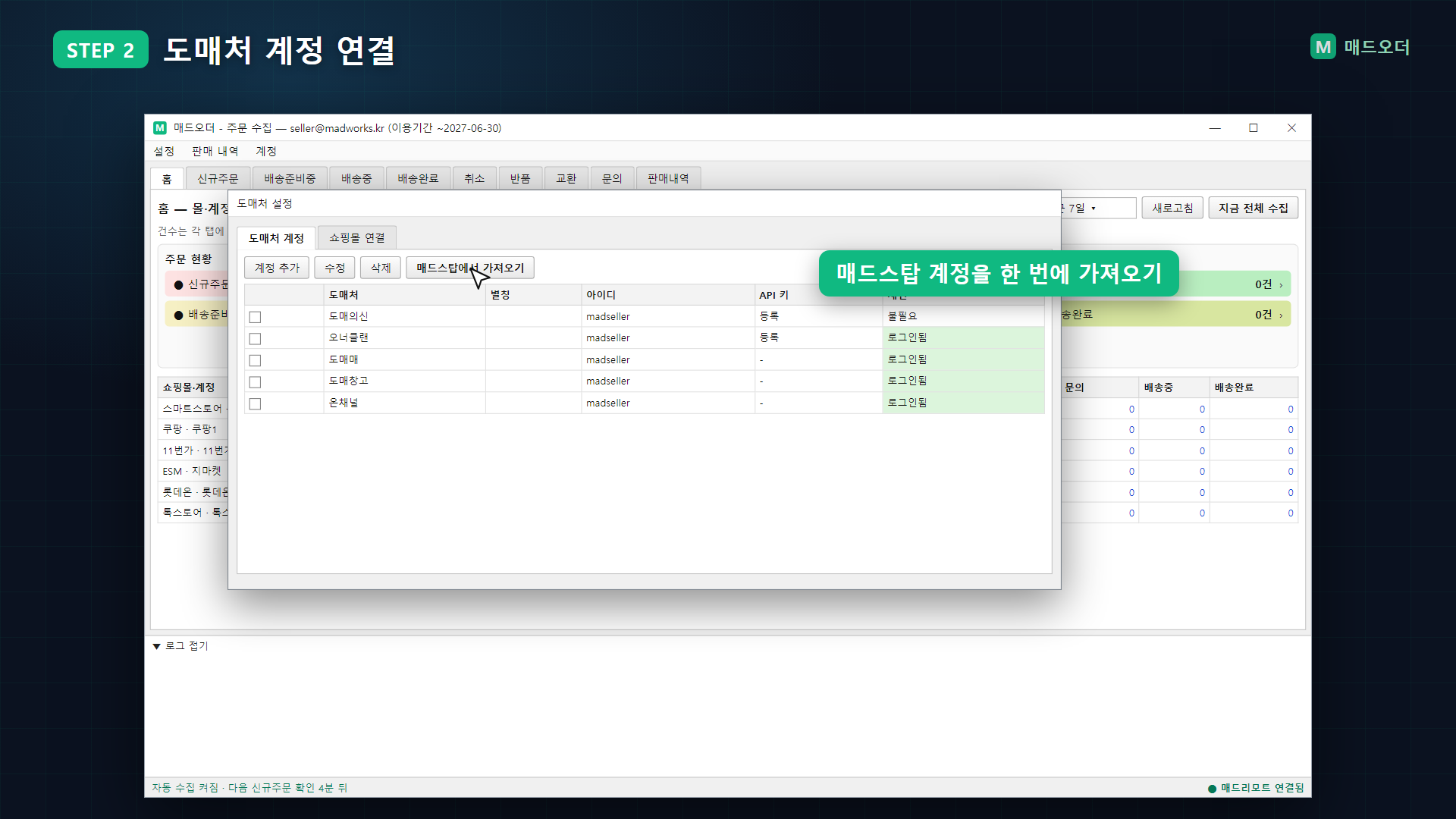
- 메뉴 설정 > 도매처 설정… 의 도매처 계정 탭에서 계정을 추가합니다.
- 매드스탑을 쓰고 계셨다면 매드스탑에서 가져오기 한 번이면 계정이 그대로 넘어옵니다.
- 쇼핑몰 연결 탭에서 쇼핑몰 계정마다 주문할 도매처 계정과 도매처별 주문서 양식 을 정할 수 있습니다.
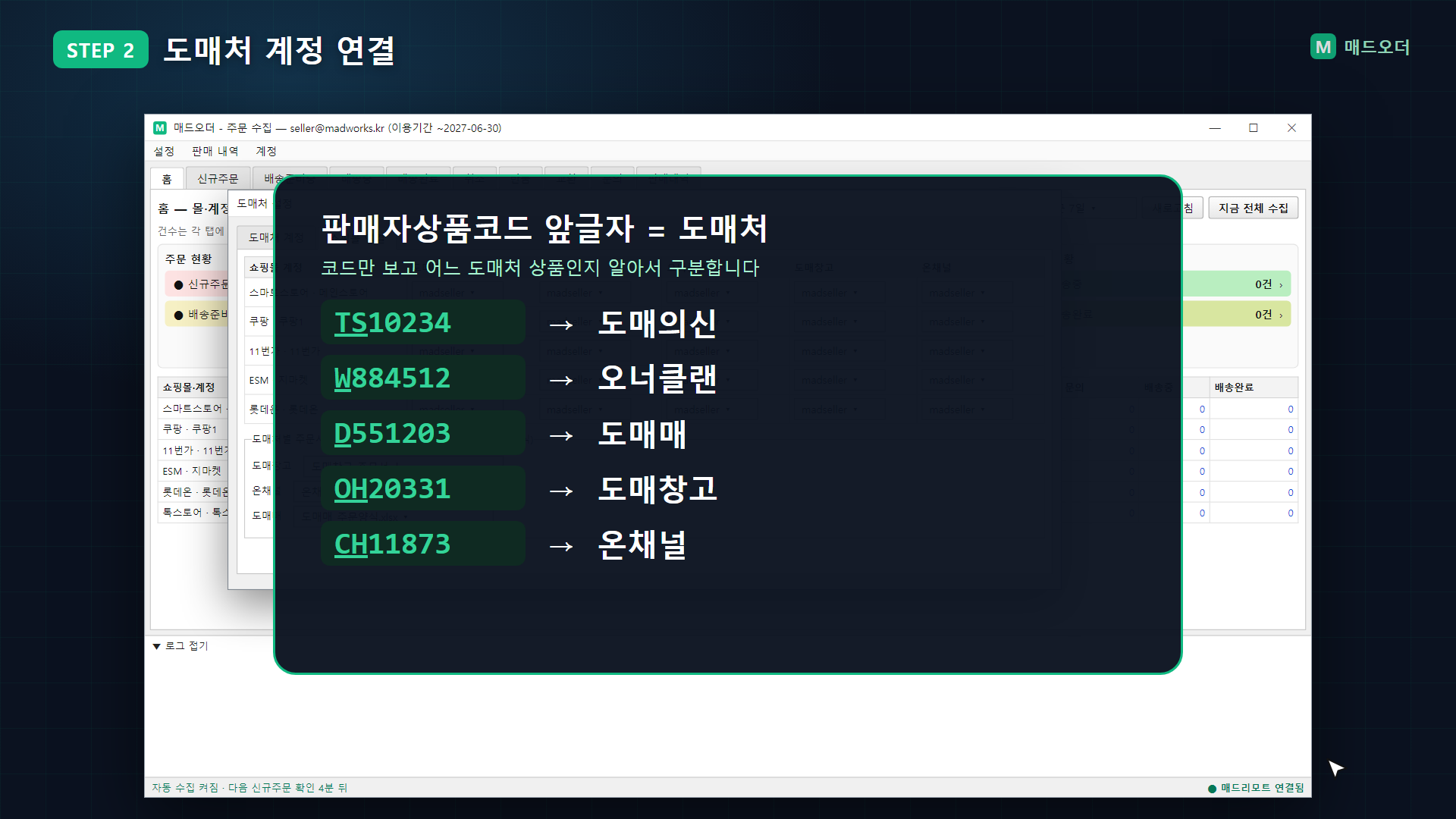
매드오더는 판매자상품코드 앞글자 로 어느 도매처 상품인지 알아서 구분합니다.
| 상품코드 앞글자 | 도매처 |
|---|---|
| TS | 도매의신 |
| W | 오너클랜 |
| D | 도매매 |
| OH | 도매창고 |
| CH | 온채널 |
도매처 상품을 처음 등록하신다면 도매 상품 대장 추출 A to Z (매드 셀러스쿨 EP.02)도 함께 보세요.
4. 홈 탭과 자동 수집
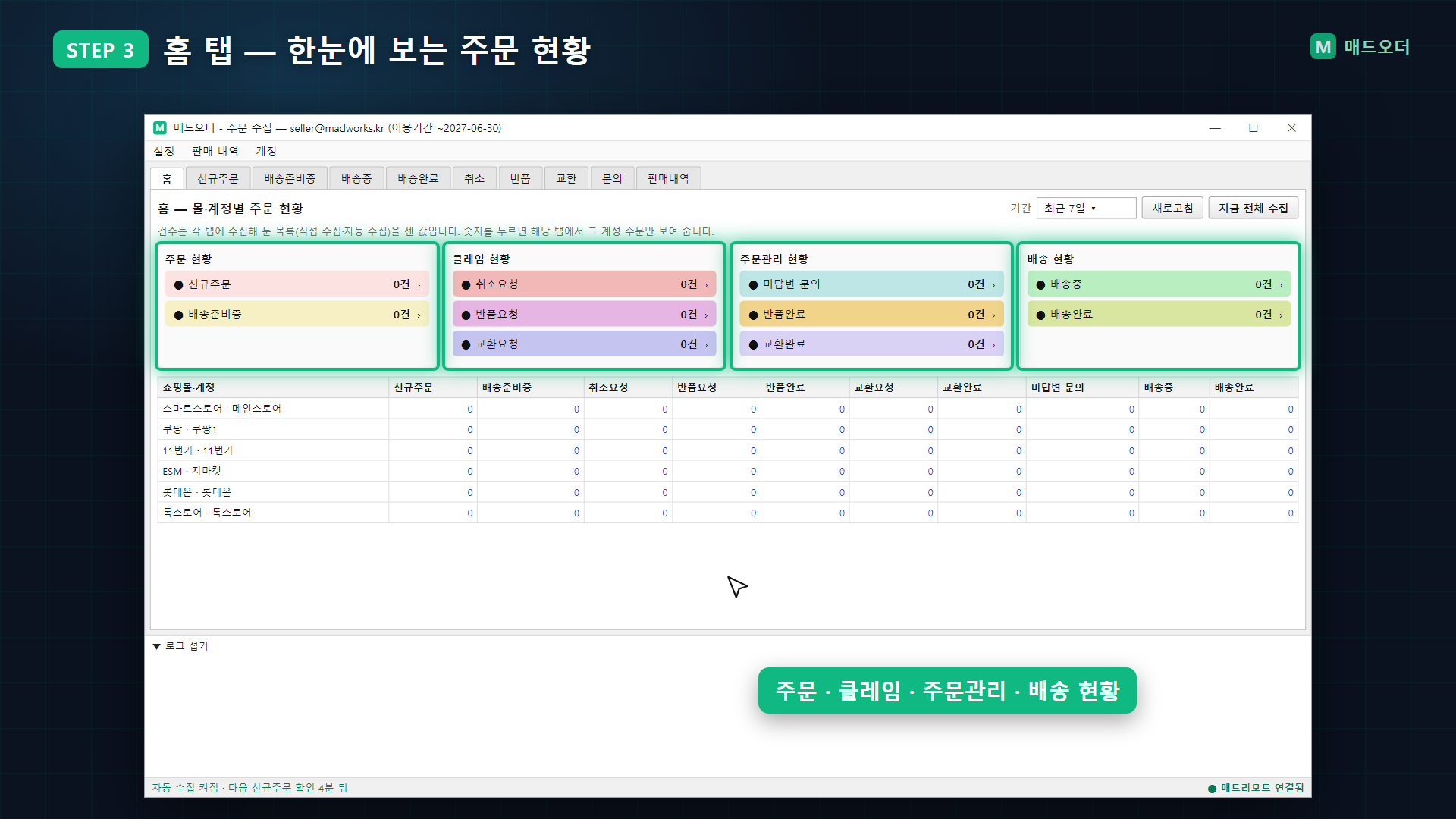
홈 탭에서는 주문 현황, 클레임 현황, 주문관리 현황, 배송 현황 카드로 신규주문부터 취소·반품·교환·미답변 문의까지 한눈에 봅니다. 아래 표의 숫자를 누르면 그 탭으로 가서 해당 계정 주문만 보여 줍니다. 지금 전체 수집 을 누르면 모든 쇼핑몰의 모든 상태를 한 번에 가져옵니다.
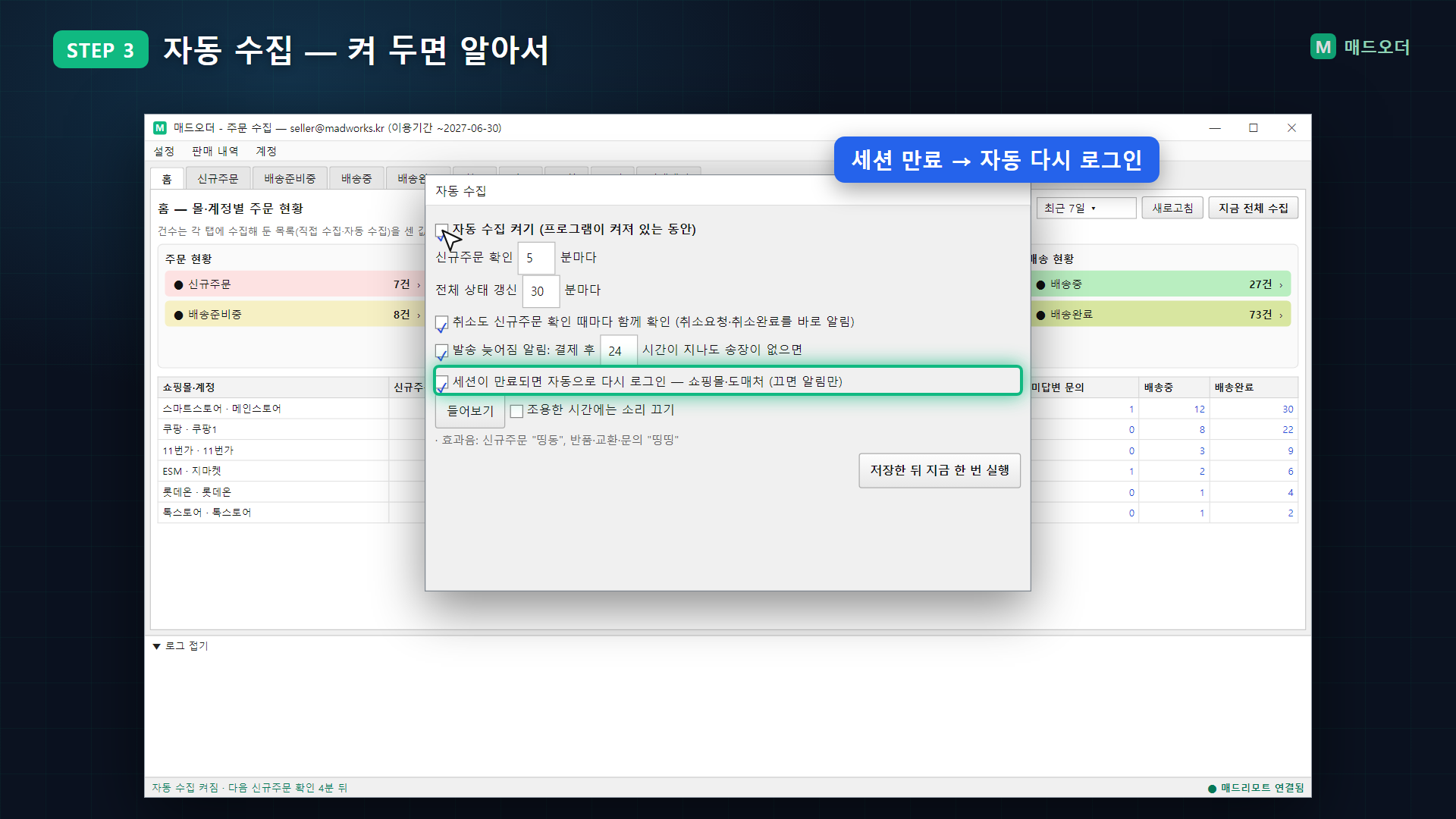
메뉴 설정 > 자동 수집… 에서 자동 수집 켜기 를 체크하면 프로그램이 켜져 있는 동안 알아서 주문을 모읍니다.
- 신규주문 확인 / 전체 상태 갱신 주기(분)
- 취소도 함께 확인(취소요청 바로 알림)
- 발송 늦어짐 알림: 결제 후 정한 시간이 지나도 송장이 없으면 알림
- 세션이 만료되면 쇼핑몰·도매처 자동 다시 로그인
- 효과음: 신규주문 “띵동”, 반품·교환·문의 “띵띵” (조용한 시간에는 끄기 가능)
설정에서 시작 시 자동 로그인, 시작 시 전체 수집 을 켜 두면 프로그램만 켜도 준비가 끝납니다.
5. 신규주문 가져오기
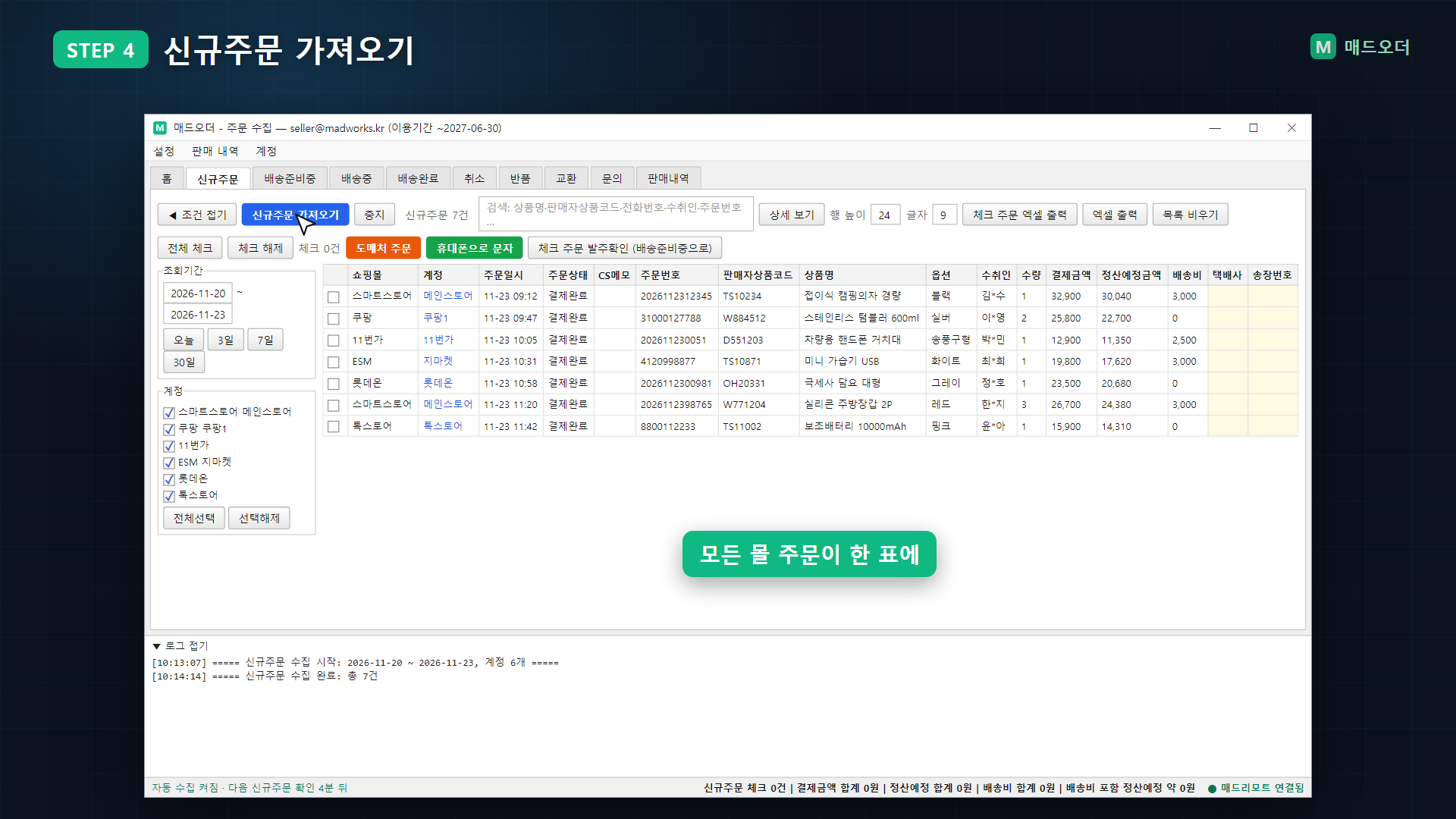
- 신규주문 탭 왼쪽에서 조회기간과 계정을 고르고 신규주문 가져오기 를 누릅니다.
- 검색칸에 상품명·수취인·주문번호 등을 입력하면 바로 걸러집니다.
- 상세 보기 를 켜면 오른쪽에 주문 상세·원본이 나오고 CS메모 를 남길 수 있습니다.
- 보낼 주문을 체크하면 아래 상태줄에 결제금액·정산예정·배송비 합계가 계산됩니다.
- 엑셀이 필요하면 엑셀 출력(양식 폴더의 양식대로, 날짜 폴더에 저장). 취소요청이 들어온 주문이 섞여 있으면 경고해 줍니다.
6. 도매처 자동 주문
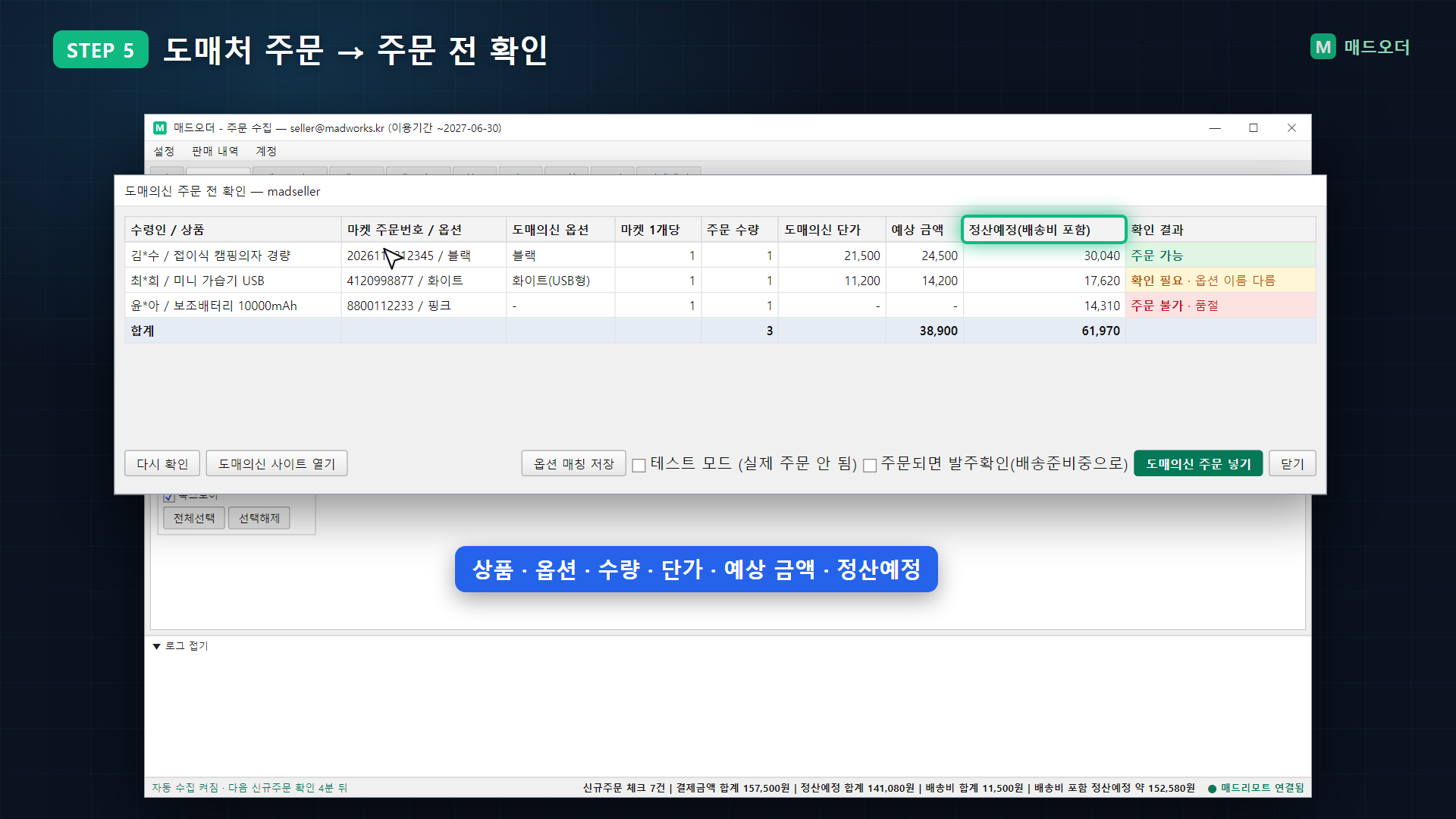
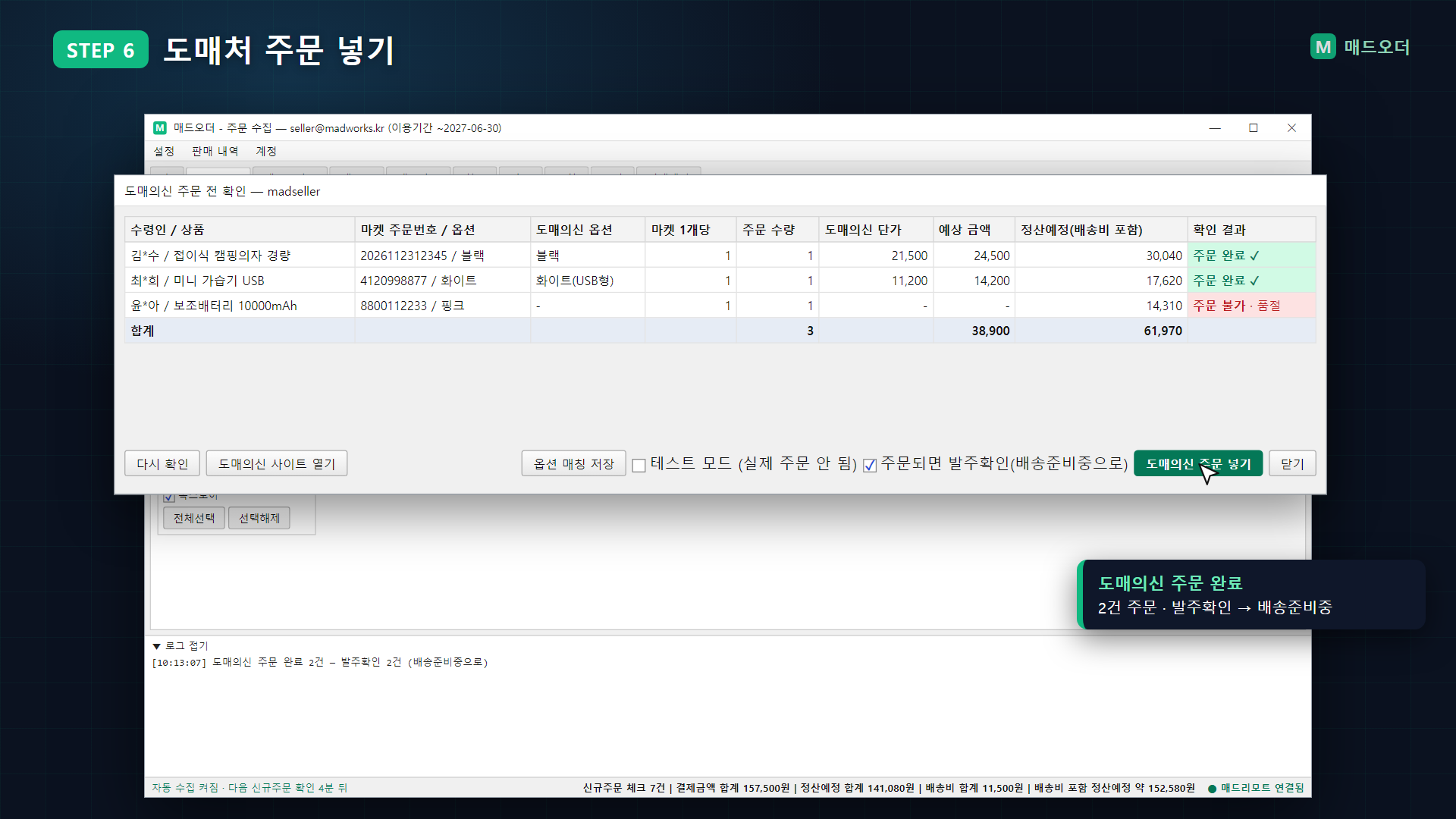
주문을 체크하고 도매처 주문 을 누르면 바로 주문하지 않고, 도매처·아이디별로 주문 전 확인 창이 먼저 뜹니다. 수령인과 상품, 마켓 옵션과 도매처 옵션, 주문 수량, 도매처 단가, 예상 금액, 배송비 포함 정산예정까지 한 줄에 보여 주므로 주문 전에 남는 금액을 바로 확인할 수 있습니다.
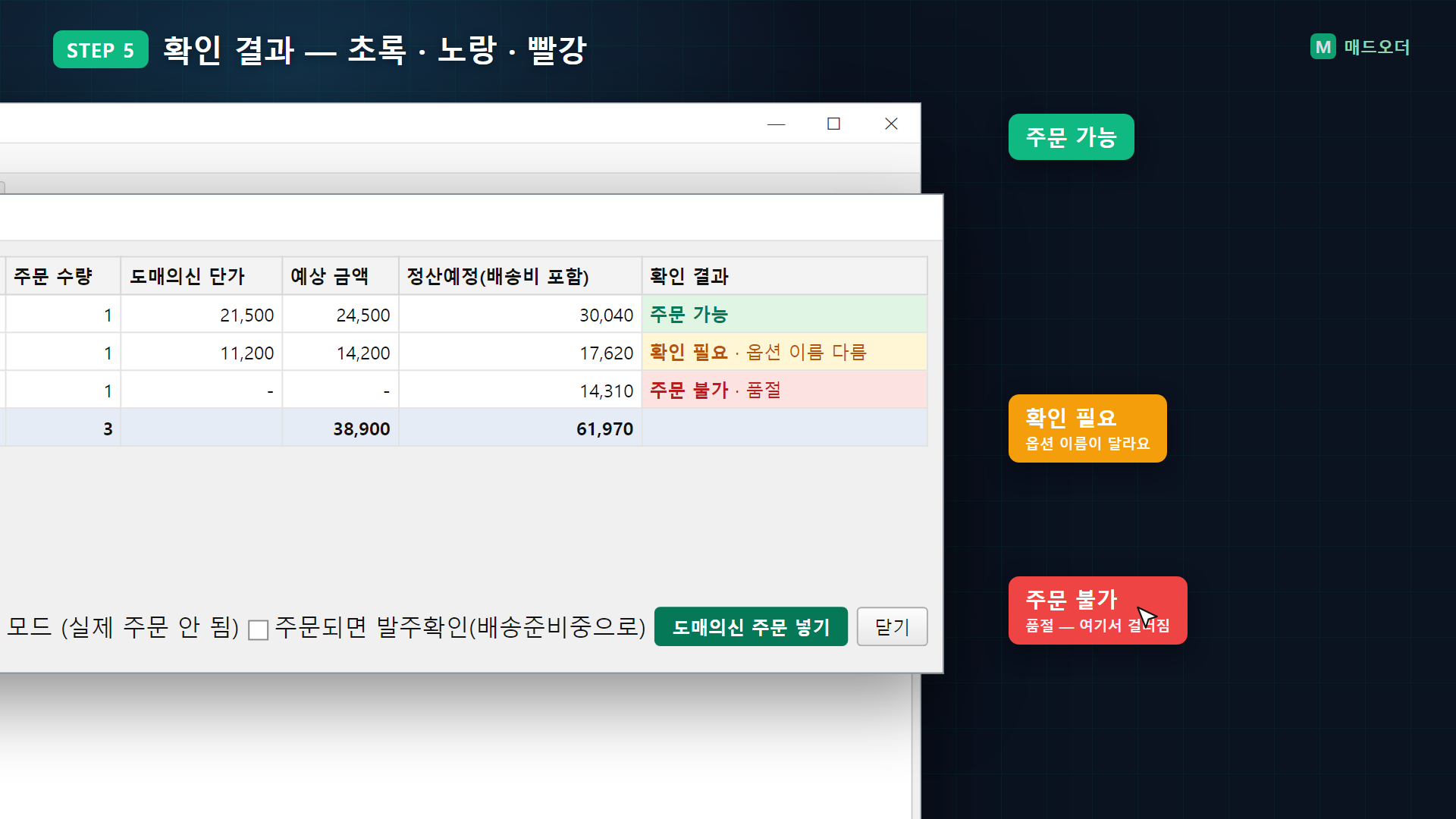
맨 오른쪽 확인 결과 를 꼭 보세요.
- 주문 가능(초록): 그대로 주문됩니다.
- 확인 필요(노랑): 옵션 이름이 다른 경우 등. 도매처 옵션을 맞추고 옵션 매칭 저장 을 누르면 다음부터 같은 옵션을 알아서 찾습니다. 고친 뒤 다시 확인.
- 주문 불가(빨강): 품절 등. 여기서 걸러집니다.
처음에는 테스트 모드 (실제 주문 안 됨) 를 켜고 한 번 돌려 보세요. 익숙해지면 테스트 모드를 끄고 주문되면 발주확인(배송준비중으로) 을 켠 뒤 도매처 주문 넣기 를 누릅니다. 도매처에 주문이 들어가고, 쇼핑몰은 발주확인까지 되어 배송준비중 탭으로 넘어갑니다. 체크한 주문이 여러 도매처에 걸쳐 있으면 도매처마다 확인 창이 차례로 뜹니다.
7. 송장 가져오기와 송장 전송
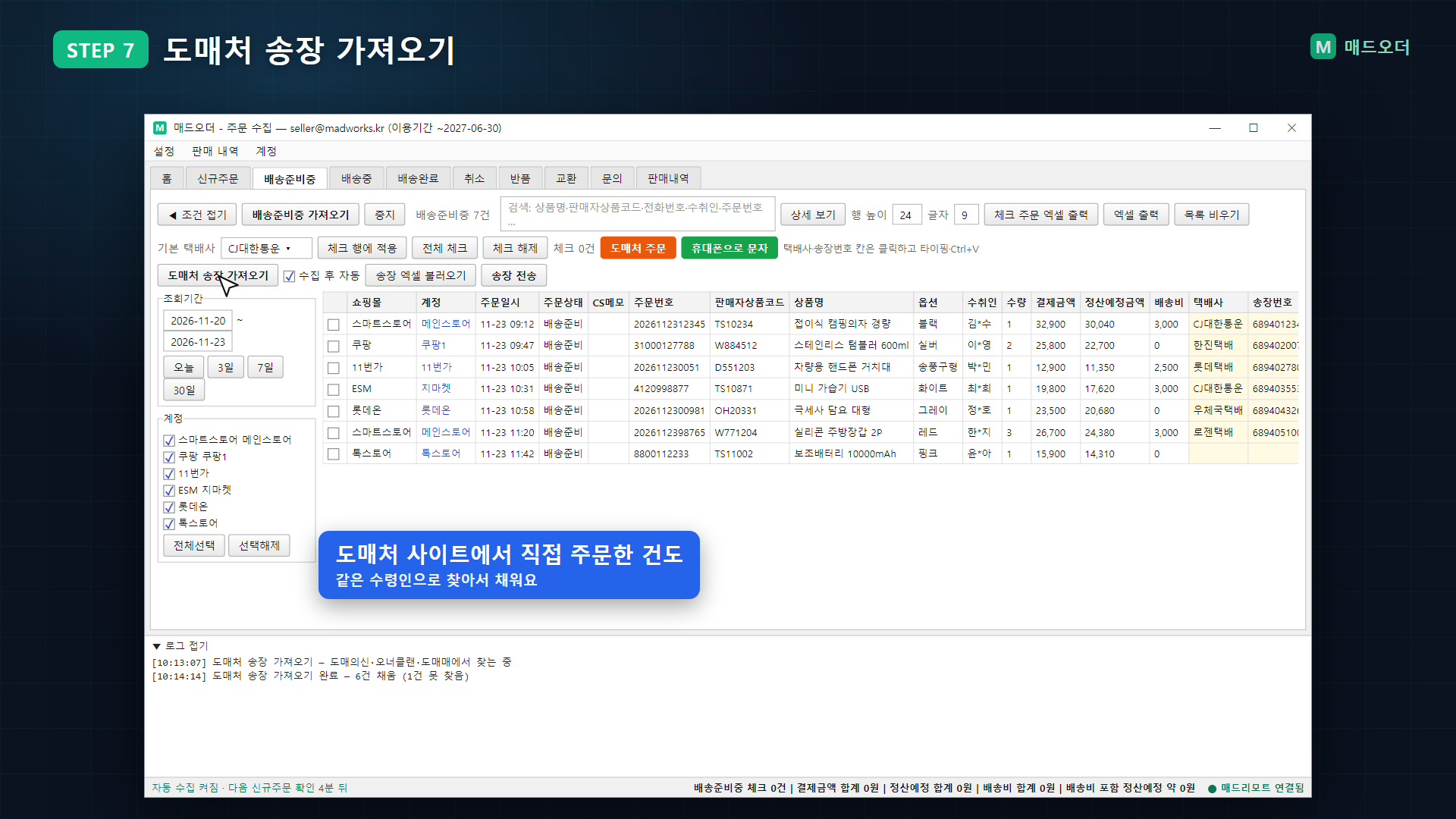
- 도매처가 발송하면 배송준비중 탭에서 도매처 송장 가져오기 를 누릅니다. 매드오더로 주문한 건은 물론, 도매처 사이트에서 직접 주문한 건도 같은 수령인으로 찾아 택배사·송장번호를 채워 줍니다.
- 수집 후 자동 을 켜 두면 배송준비중을 수집할 때마다 알아서 가져옵니다.
- 택배사 엑셀이 있으면 송장 엑셀 불러오기, 직접 넣을 때는 택배사·송장번호 칸을 클릭하고 붙여넣기(Ctrl+V) 하면 됩니다.
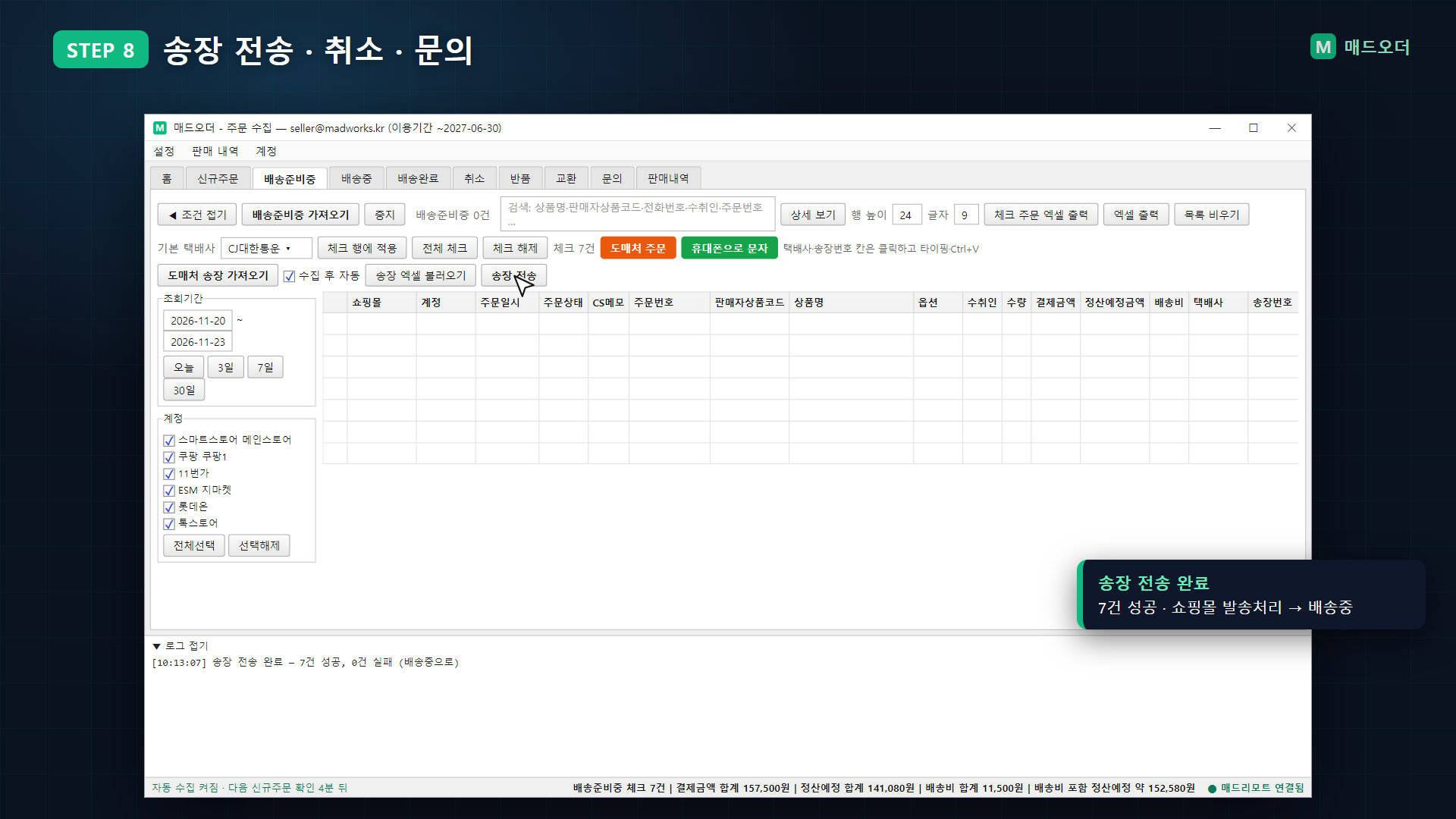
- 송장이 채워진 주문을 체크하고 송장 전송 을 누르면 쇼핑몰에 발송처리가 되고 배송중 탭으로 넘어갑니다.
그 밖에 취소 탭에서는 체크 주문 취소 승인 / 취소 거부를, 문의 탭에서는 템플릿 넣기 로 자주 쓰는 답변을 불러와 답변 등록 까지 할 수 있습니다.
8. 휴대폰 매드리모트
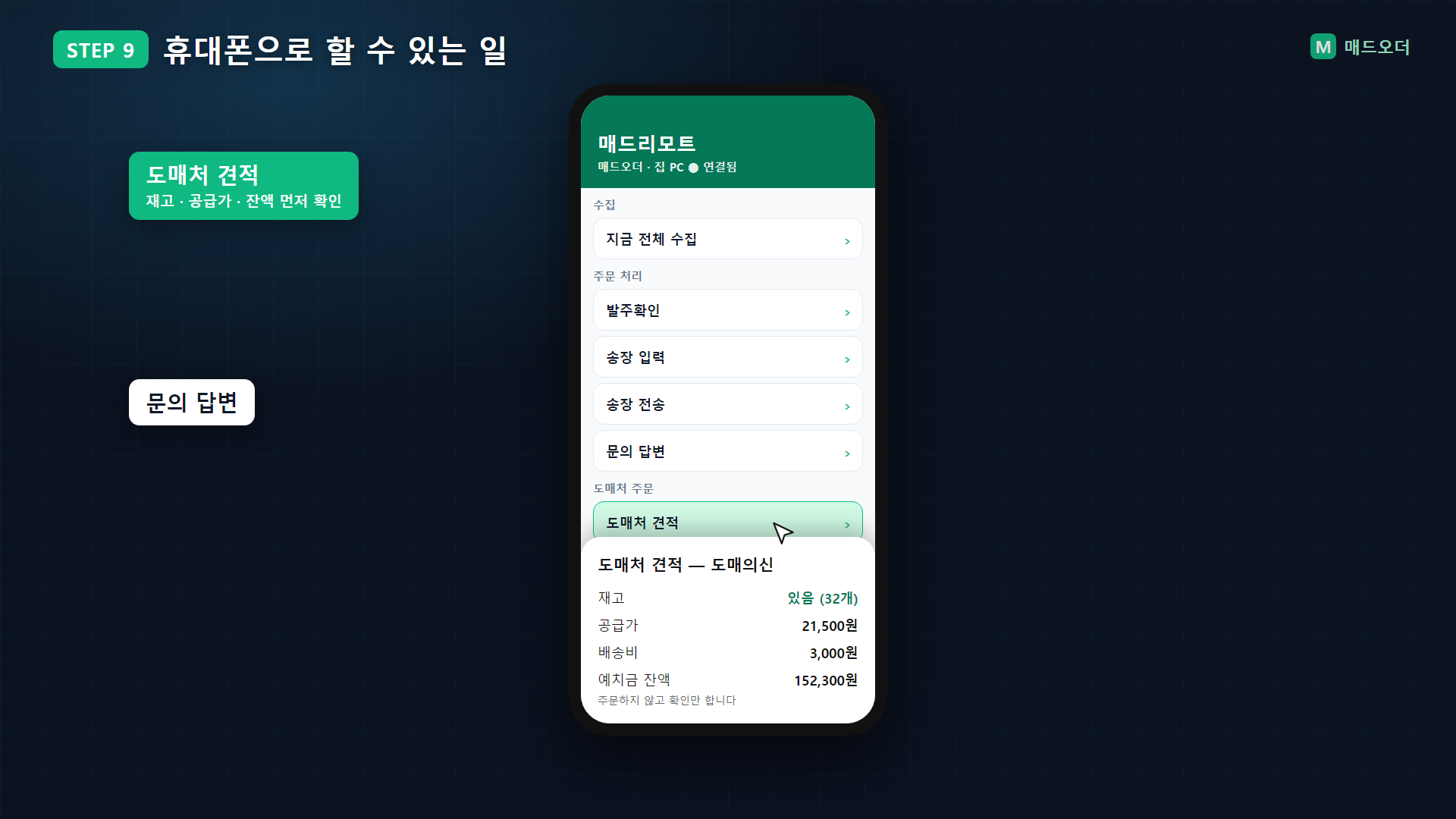
- 휴대폰에 매드리모트를 설치하고 PC와 같은 매드웍스 계정 으로 로그인하면 따로 연결할 필요 없이 이어집니다.
- 실제 주문·송장 전송 같은 조작은 작업표시줄 매드허브(M) 아이콘 > 휴대폰에서 조작 허용 을 켜야 합니다.
- 고객 이름·연락처·주소는 기본으로 휴대폰에 보내지 않으며, 설정의 휴대폰 도매처 주문 한도 로 한도를 정할 수 있습니다.
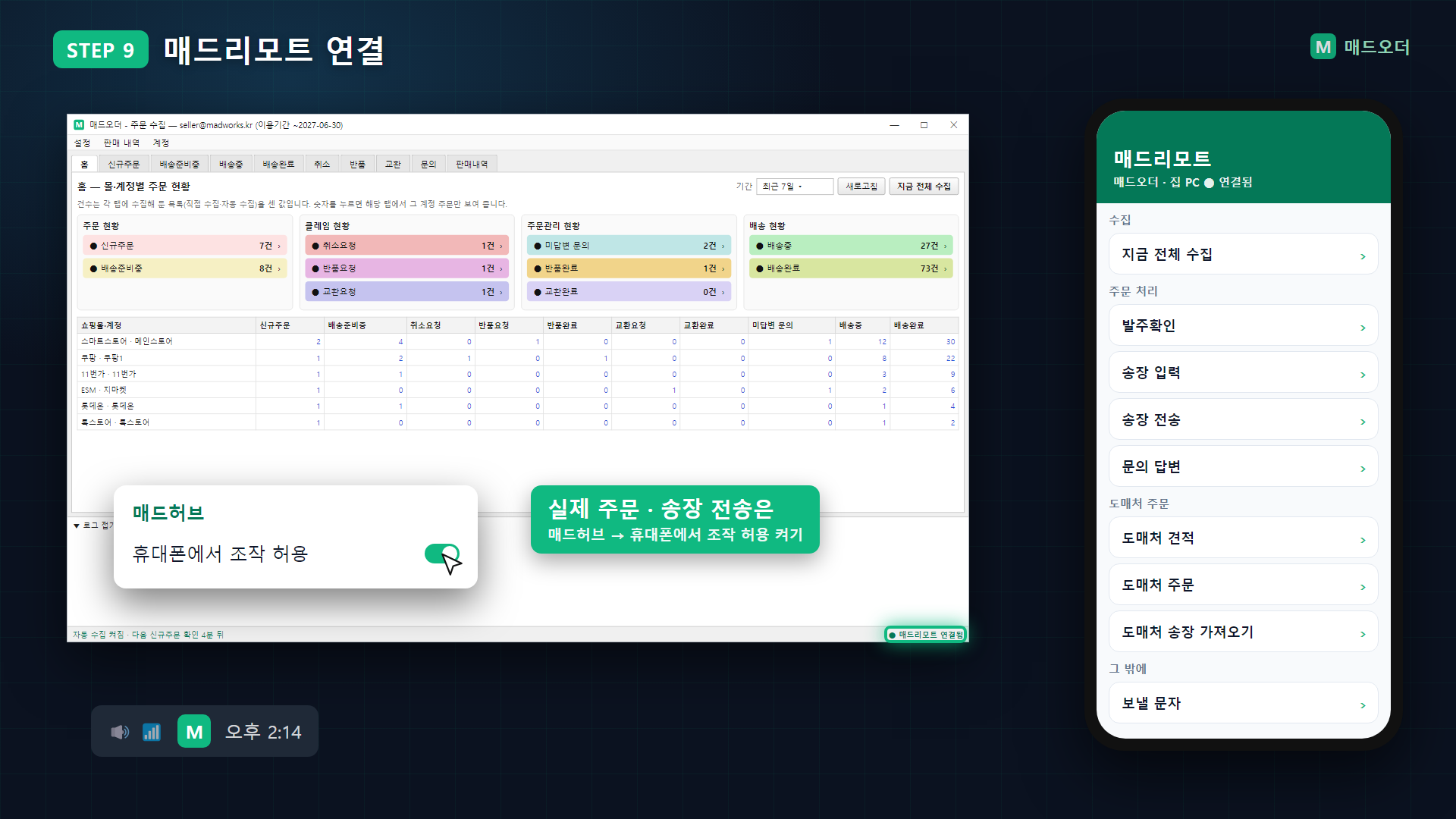
휴대폰에서 할 수 있는 일:
- 지금 전체 수집, 발주확인, 송장 입력·송장 전송, 문의 답변
- 도매처 견적(주문 전에 재고·공급가·잔액 확인), 도매처 주문, 도매처 송장 가져오기
- 처리 결과(몇 건 성공), 새 주문, 세션 만료 알림
- PC의 휴대폰으로 문자 로 올린 문자를 휴대폰에서 내 번호로 보내기
9. 판매내역과 매드스탑 연동
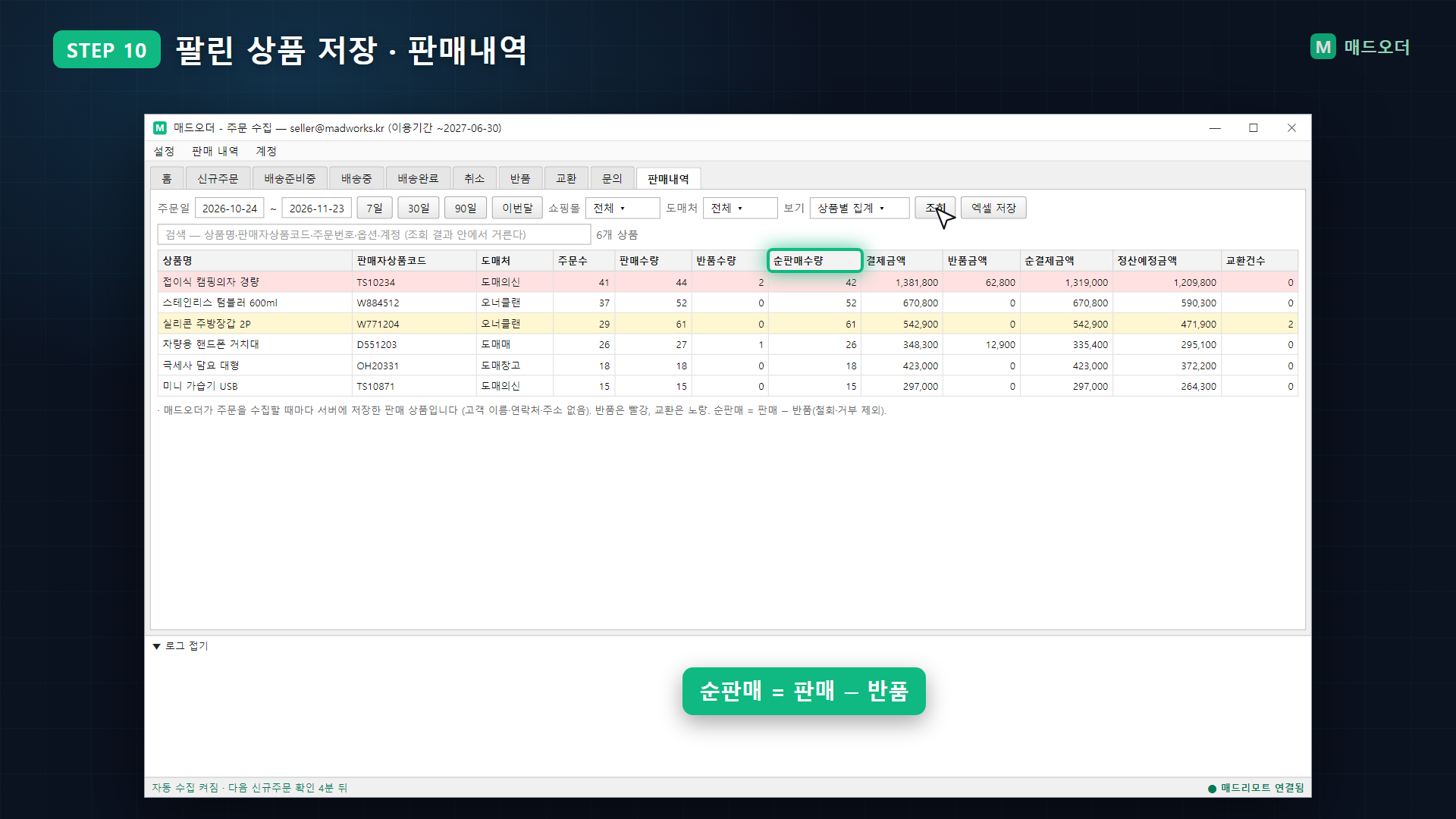
메뉴 설정 > 판매 상품 서버 저장 은 기본으로 켜져 있습니다. 주문을 수집할 때마다 팔린 상품과 판매 정보를 저장하며, 고객 이름·연락처·주소는 저장하지 않습니다. 판매내역 탭에서 기간·쇼핑몰·도매처를 고르고 주문 목록 / 상품별 / 도매처별 / 몰·계정별 / 일별 집계로 볼 수 있습니다. 반품은 빨강, 교환은 노랑으로 표시되고, 순판매는 판매에서 반품을 뺀 수량입니다.
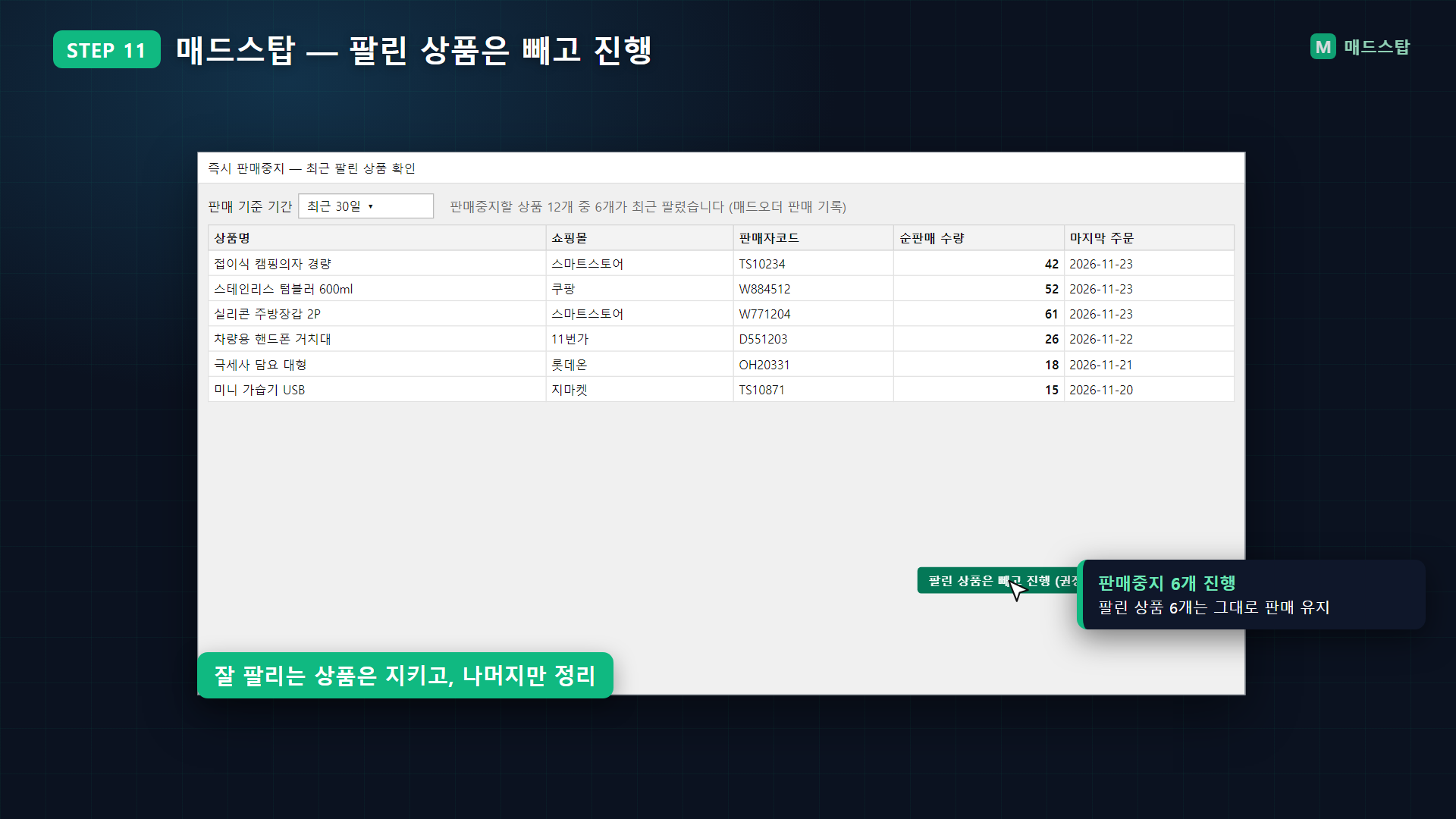
이 판매 기록은 매드스탑 에서 쓰입니다. 매드스탑에서 즉시 판매중지나 상품 삭제를 하면 진행 전에 최근 팔린 상품 확인 창이 뜹니다. 판매 기준 기간을 정하고 팔린 상품은 빼고 진행 (권장) 을 누르면 잘 팔리는 상품은 그대로 두고 나머지만 정리됩니다. 단, 도매처 품절·단종으로 판매중지할 때는 팔려도 보낼 수 없으므로 그대로 진행하고 확인만 시켜 줍니다.
매드스탑의 품절·단종 자동 관리는 품절 단종 자동 관리, 2주 방치가 만든 2,841개의 대가에서 자세히 볼 수 있습니다.
문의
이용권, 맞춤 도매처 추가 요청은 아래로 문의해 주세요.
- 이메일: madworks@mad-pipe.com
- 사용법 영상: https://www.youtube.com/watch?v=-VUKqwwhPlE
네이버 카페에서도 같은 설명서를 볼 수 있습니다: 매드파이프 카페 매드오더 사용 설명서
※ 설명서의 화면 그림은 이해를 돕기 위해 실제 프로그램 화면을 재현한 것이며, 주문·고객 정보는 예시입니다.