
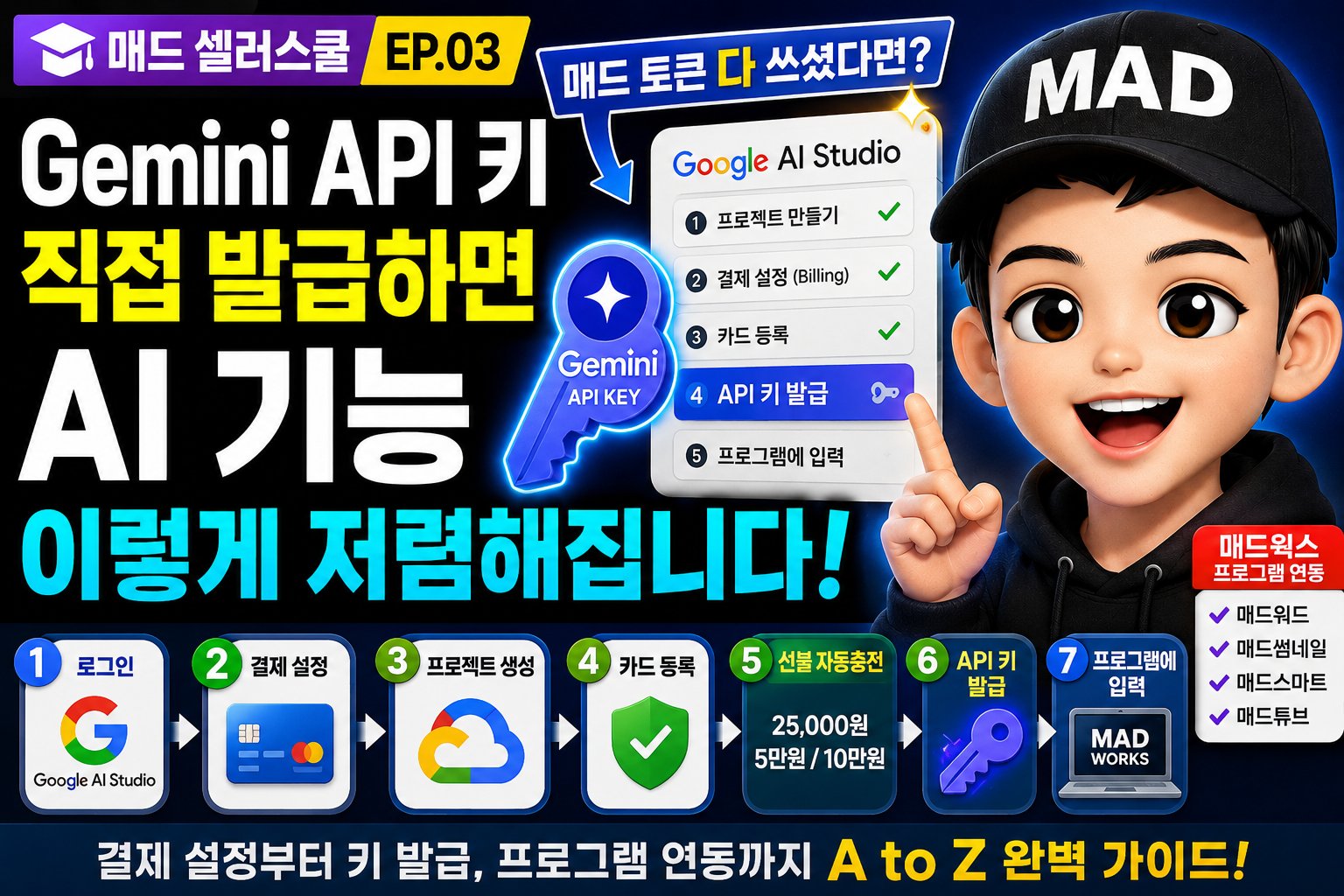
Gemini API 키 발급으로 AI 기능을 더 저렴하게 쓰는 법
Gemini API 키 발급은 AI 기능을 ‘내 비용으로, 가장 저렴하게’ 쓰기 위한 출발점입니다. 1998년 스탠퍼드의 두 대학원생이 만든 검색 엔진은 처음엔 그저 좋은 기술이었습니다. 하지만 구글이 세상을 바꾼 진짜 분기점은, 그 기술을 누구나 가져다 쓸 수 있도록 ‘문’을 열어 준 순간이었죠. 개발자가 지도, 검색, 번역 기능을 자기 서비스에 끌어다 쓰게 한 API 개방이 바로 그 문이었습니다. 지금 우리가 Gemini의 강력한 AI를 내 쇼핑몰 자동화에 끌어다 쓰는 것도 똑같은 원리입니다. 그 문을 여는 열쇠가 바로 API 키예요.
API 키가 왜 필요할까
쇼핑몰 자동화 프로그램에서 AI 기능을 쓰려면, AI를 제공하는 서버에 "이 작업을 처리해 줘"라고 요청해야 합니다. 이때 "누가 요청했고, 비용은 누가 내는지"를 식별하는 신분증이 바로 API 키입니다.
매드웍스 프로그램을 구독하면 AI 기능을 바로 쓸 수 있도록 ‘매드 토큰’을 기본으로 제공합니다. 그런데 이 토큰은 다 쓰고 나면 더 채워지지 않아요. 이걸로 수익을 내려는 것이 아니라, AI 기능을 최대한 저렴하게 열어 두려는 구조이기 때문입니다. 그래서 토큰을 다 썼거나 AI 기능을 더 넉넉하게 쓰고 싶다면, 직접 Gemini API 키를 발급받아 넣는 것이 가장 저렴한 방법입니다.
무료 등급으로는 부족한 이유
Gemini에도 무료 등급이 있습니다. 하지만 무료 등급은 사용할 수 있는 모델과 사용량이 제한돼 있어, 실제 상품 가공처럼 결과물의 품질이 중요한 작업에는 한계가 있습니다.
그래서 제대로 쓰려면 유료(결제) 설정까지 마쳐야 합니다. 신용카드를 등록하고 유료 등급으로 전환해야 필요한 모델을 제한 없이 쓸 수 있어요. 부담스럽게 느껴질 수 있지만, 매드웍스의 AI 기능은 비용이 최소한으로 들도록 설계돼 있어서 실제 결제 금액은 생각보다 적습니다.
Gemini API 키 발급 전체 흐름
복잡해 보여도 큰 그림은 세 단계입니다.
- 결제 설정: Google AI 스튜디오에서 신용카드를 등록해 유료로 전환합니다.
- 키 발급: API 키를 생성하고 복사합니다.
- 프로그램 연동: 발급한 키를 매드웍스 프로그램에 입력합니다.
이 세 단계만 끝내면, 그다음부터는 내 키로 AI 기능이 동작합니다.
Google AI 스튜디오에서 결제 설정하기
세부 절차는 다음 순서로 진행합니다.
- 로그인: 네이버나 구글에 ‘Google AI 스튜디오’를 검색해 접속한 뒤, 구글 계정으로 로그인합니다.
- 결제 메뉴: 대시보드에서 ‘결제(Billing)’ 메뉴로 들어갑니다.
- 프로젝트 생성: Gemini는 구글 클라우드와 연결돼 결제가 프로젝트 단위로 관리됩니다. 기존 프로젝트가 없다면 ‘프로젝트 만들기’로 새로 만듭니다(예: ‘매드웍스 프로젝트’).
- 카드 등록: 결제 설정에 동의한 뒤 ‘신용카드 또는 체크카드 추가’를 누릅니다. 이름·주민번호·통신사·전화번호로 본인 확인을 하고 인증 코드를 입력한 다음, 카드 번호·비밀번호 앞 두 자리·유효기간을 넣어 제출합니다.
카드는 해외 결제가 가능한 카드여야 정상 등록됩니다. 비밀번호 오류가 뜨면 다시 한 번 제출해 보세요.
선불 자동충전, 이렇게 설정합니다
예전에는 후불 방식이었지만, 지금은 선불 자동충전 방식으로 바뀌었습니다. 내 계정에 금액을 미리 충전해 두고, 그 잔액으로 AI 기능을 쓰는 구조예요.
|
항목 |
설정 |
설명 |
|
충전 금액 |
25,000 / 5만 / 10만 원 |
원하는 금액 선택 |
|
자동충전 조건 |
잔액 1만 원 미만 |
잔액이 줄면 자동으로 다시 충전 |
|
결제 방식 |
선불 |
미리 충전한 잔액에서 차감 |
처음이라면 가장 작은 금액(25,000원)으로 충전해 두고, 사용량을 보며 조정하는 것을 추천합니다.
API 키 발급하고 프로그램에 넣기
결제 설정이 끝나면 ‘API 키 만들기’ 버튼을 눌러 키를 생성합니다. 키 이름은 자유롭게 정하면 되는데(예: ‘매드웍스키’), 프로그램별로 사용량을 따로 확인하고 싶다면 키를 나눠서 만들어 두는 것이 좋습니다. 매드워드용, 매드튜브용, 매드스마트용 키를 따로 두면 어디서 얼마나 썼는지 관리가 쉬워집니다.
생성된 키는 복사해 잘 보관하세요. 나중에 다시 눌러 언제든 확인할 수 있습니다. 마지막으로 매드튜브, 매드스마트 등 매드웍스 프로그램의 키 입력 칸에 이 Gemini 키를 직접 넣으면, 그때부터 내 결제로 AI 기능이 동작합니다.
한 번 세팅해 두면 끝, 지금 시작하세요
API 키 발급은 처음엔 낯선 단어들 때문에 막막하게 느껴집니다. 하지만 ‘결제 설정 → 키 발급 → 프로그램 연동’이라는 순서만 기억하면, 한 번 세팅으로 끝나는 작업이에요. 완벽하게 외우려 하지 말고, 이 순서대로 화면을 따라가 보세요. 내 키로 AI 기능을 가장 저렴하게 쓰는 길이 바로 여기서 열립니다. 전 과정을 영상으로 쉽게 정리했으니 함께 보시면 더 쉽습니다. 👉 (영상 링크)